जर तुम्ही स्नॅपचॅटचा वारंवार वापर करत असाल, तर तुम्हाला हे आधीच माहित असेल की, चॅट किंवा स्नॅपचा स्क्रीनशॉट घेतल्यास, स्नॅपचॅट समोरच्या व्यक्तीला लगेच सूचित करते. त्यामुळे, कधीकधी तुम्हाला समोरच्या व्यक्तीला कळू न देता स्नॅपचॅटवर स्क्रीनशॉट कसा घ्यावा हे जाणून घ्यायचे असेल.
जेव्हा आपण आपल्या मित्रांसोबत किंवा सार्वजनिकरित्या एखादी स्टोरी शेअर करतो, तेव्हा ती फक्त २४ तासांसाठीच दृश्यमान राहते. आपल्या वापरकर्त्यांच्या गोपनीयतेचे रक्षण करण्याची ही स्नॅपचॅटची पद्धत आहे.
तसेच, जर कोणी तुमच्या स्नॅप किंवा स्टोरीचा स्क्रीनशॉट घेतला, तर तुम्हाला लगेच सूचना मिळेल. यामुळे तुम्ही स्वतःची फजिती होण्याची चिंता न करता तुमचे स्नॅप्स शेअर करू शकता.
जरी स्नॅपचॅटचे हे वैशिष्ट्य वापरकर्त्यांसाठी ॲपला अधिक सुरक्षित बनवते, तरी त्यामुळे नंतर आनंद घेण्यासाठी काही चांगले स्नॅप्स सेव्ह करणे देखील कठीण होते.
म्हणून, हा लेख तुम्हाला समोरच्याला कळू न देता स्नॅपचॅटवर स्क्रीनशॉट कसे घ्यायचे हे शिकवेल. तसेच, जर तुम्हाला हवे असेल तर स्नॅपचॅटवर कोणी तुम्हाला ब्लॉक केले आहे का हे जाणून घ्या हे मार्गदर्शक पहा.
सुरुवात करण्यापूर्वी
पद्धती सुरू करण्यापूर्वी, स्नॅपचॅटवर चॅट किंवा स्नॅपचा स्क्रीनशॉट काढल्यावर काय होते, हे आपण आधी समजून घेऊया.
आपल्या सर्वांना माहीत आहे की, जर तुम्ही चॅटची प्रायव्हसी तशी सेट केली असेल, तर मित्राला पाठवलेला स्नॅप एकदा पाहिल्यानंतर लगेचच डिलीट होतो.
या वैशिष्ट्यामुळे, ते रेकॉर्ड होऊन प्रकाशित होणार नाहीत हे माहीत असल्यामुळे, आपण गंमत म्हणून अगदी लाजिरवाणे फोटोसुद्धा पाठवतो.
याव्यतिरिक्त, तुम्ही स्नॅपचॅटवर चॅट्स उघडल्यानंतर २४ तासांनी ते अदृश्य करण्याचा पर्याय देखील निवडू शकता. आपली गोपनीयता जपण्यासाठी हे वैशिष्ट्य अत्यंत उपयुक्त आहे.
मात्र, कधीकधी आपल्याला स्नॅपचॅटवर आपल्या मित्रांसोबतचे अविस्मरणीय स्नॅप्स किंवा चॅट्स नंतर पुन्हा पाहण्यासाठी सेव्ह करायचे असतात.
तुम्ही कोणत्याही मजकूर संदेशावर किंवा स्नॅपवर टॅप करून धरून ठेवू शकता जतन करा स्नॅपचॅटकडून सूचना मिळाल्यानंतर तुमचे मित्र ते कधीही सहजपणे हटवू शकतात.
त्यामुळे, स्क्रीनशॉट काढून तो तुमच्या डिव्हाइसवर सेव्ह करणे हाच तुमच्याकडे एकमेव पर्याय आहे. यातील अडचण अशी आहे की, स्नॅपचॅट समोरच्या व्यक्तीला याची लगेच सूचना देईल.

त्यामुळे, स्क्रीनशॉट घेताना तुम्हाला अधिक कल्पक व्हावे लागेल आणि समोरच्या व्यक्तीला त्याची कल्पना येऊ देऊ नये.
पण आता हे करणे इतके सोपे राहिलेले नाही, कारण स्नॅपचॅटदेखील तुमच्यासारखाच विचार करू शकते.
त्यामुळे, अनेक जुन्या पद्धती आता चालणार नाहीत. येथे आपण चालणाऱ्या आणि न चालणाऱ्या (जुन्या) पद्धतींवर चर्चा करणार आहोत, जेणेकरून तुम्ही त्या लागू करण्यापूर्वी सावधगिरी बाळगू शकाल.
स्नॅपचॅटवर त्यांना कळू न देता स्क्रीनशॉट काढण्याच्या नवीन पद्धती
स्नॅपचॅट सतत विविध त्रुटी दूर करत असल्यामुळे, स्नॅपचॅटवर गुप्तपणे स्क्रीनशॉट घेण्याच्या अनेक जुन्या पद्धती काही काळानंतर काम करणार नाहीत.
सध्या तरी, आम्ही तुम्हाला अशा काही पद्धती दाखवणार आहोत ज्या सध्या तरी उपयोगी पडतात. तथापि, आम्ही सुचवितो की या पद्धती वापरण्यापूर्वी तुम्ही त्या तुमच्या मित्रांसोबत किंवा कुटुंबासोबत वापरून पाहाव्यात.
शेवटी, जेव्हा स्नॅपचॅट ही समस्या सोडवेल, तेव्हा आपल्याला अनपेक्षित धक्का बसू शकतो आणि ते कधी होईल याची आपल्याला काहीच कल्पना नाही. त्यामुळे, आपल्या कृतींमध्ये सावधगिरी बाळगा.
पद्धत १: स्नॅपचॅट मॉनिटरिंग ॲप वापरून नकळत स्क्रीनशॉट घ्या

एमस्पाय सर्वोत्कृष्टांपैकी एक आहे स्नॅपचॅट मॉनिटरिंग अॅप्स याचा वापर करून तुम्ही कोणालाही न ओळखता त्यांच्या स्नॅपचॅटवर हेरगिरी करू शकता. लक्ष्यित डिव्हाइसवर mSpy सेट केल्यानंतर, तुम्ही फोनमधील फोटो किंवा व्हिडिओ सहजपणे वाचू शकता आणि स्नॅपचॅटवर दूरस्थपणे स्क्रीनशॉट घेऊ शकता.
mSpy वापरून, तुम्ही Snapchat, तसेच Facebook, Instagram, LINE, WhatsApp, Telegram इत्यादींवरील मेसेजेस, फोटो, व्हिडिओ आणि बरेच काही ट्रॅक करू शकता. हे iPhone आणि Android डिव्हाइसेससोबत उत्तम प्रकारे सुसंगत आहे. याशिवाय, एमस्पाय तसेच, जेव्हा तुम्हाला एखाद्या व्यक्तीचे ठिकाण जाणून घ्यायचे असेल, तेव्हा तुम्ही त्यांच्या जीपीएस लोकेशनचा मागोवा घेऊ शकता.
पद्धत २: दुसऱ्या डिव्हाइसचा वापर करून नकळत स्क्रीनशॉट घ्या
इतरांना कळू न देता स्नॅपचॅटवर स्क्रीनशॉट घेण्याची पहिली आणि सर्वात सोपी पद्धत म्हणजे... दुसरा उपकरण ...
याचा अर्थ असा की तुम्ही तुमचे इतर अँड्रॉइड किंवा आयओएस (आयफोन किंवा आयपॅड) डिव्हाइस वापरून स्नॅप्स रेकॉर्ड करू शकता. फक्त तुमचा कॅमेरा स्नॅप्सवर ठेवा आणि कशाचीही चिंता न करता तुम्हाला जे हवे ते रेकॉर्ड करा.
तुम्हाला ही पद्धत अयोग्य वाटू शकते. तथापि, स्नॅपचॅट वापरत असलेली ही एकमेव पद्धत आहे. कधीही रोखता येत नाही. आणि त्याचा वापर करून तुम्ही कोणत्याही स्नॅप्सचे स्क्रीनशॉट गुप्तपणे सहज काढू शकता.
तुमचा दुसरा फोन वापरण्यापूर्वी, तुम्हाला कोणत्या प्रकारचे स्नॅप्स रेकॉर्ड करायचे आहेत हे निश्चित करा. काहीही करून पाहण्यापूर्वी, ते व्हिडिओ आहेत की फोटो, वेळेची मर्यादा आहे का, इत्यादी गोष्टी तुम्हाला माहीत असायला हव्यात.
काही स्नॅप्स एकदा पाहिल्यानंतर आपोआप नाहीसे होतील, पण इतर स्नॅप्स पुन्हा पाहता येतील, मात्र तुम्ही तसे केल्याची इतरांना जाणीव होईल.
शिवाय, खात्री नसल्यास, तुमच्या दुसऱ्या डिव्हाइसचा वापर करून स्नॅप्स रेकॉर्ड करा. त्यानंतर, सर्वकाही रेकॉर्ड झाल्यावर ते संपादित करा.
टीप: जरी या पद्धतीमुळे स्नॅपच्या गुणवत्तेशी तडजोड होऊ शकते, तरी ती कधीही कालबाह्य होत नाही आणि त्यासाठी तुम्हाला कोणताही प्रयत्न करण्याची आवश्यकता नाही. म्हणून, जर तुम्हाला या समस्येवर सोपा आणि जलद उपाय हवा असेल, तर याचा वापर करा.

फेसबुक, व्हॉट्सॲप, इन्स्टाग्राम, स्नॅपचॅट, लाईन, टेलिग्राम, टिंडर आणि इतर सोशल मीडिया ॲप्सवर नकळतपणे हेरगिरी करा; जीपीएस लोकेशन, टेक्स्ट मेसेजेस, कॉन्टॅक्ट्स, कॉल लॉग्स आणि अधिक डेटा सहजपणे ट्रॅक करा! १००% सुरक्षित!
पद्धत ३: स्क्रीन रेकॉर्डर (थर्ड-पार्टी) वापरून स्क्रीनशॉट घ्या
तुम्ही वापरू शकता अशी दुसरी पद्धत म्हणजे स्क्रीन रेकॉर्डर वापरून तुमच्या मोबाईल फोनची स्क्रीन रेकॉर्ड करणे.
मात्र, आम्ही तुम्हाला सावध करू इच्छितो की अँड्रॉइड किंवा आयओएस डिव्हाइसवरील (आयफोन किंवा आयपॅड) अंगभूत रेकॉर्डर काम करणार नाही आणि स्नॅपचॅट ते लगेच ओळखेल.
म्हणून, तुमच्या डिव्हाइसवर स्क्रीन रेकॉर्ड करण्यासाठी प्ले स्टोअर किंवा ॲप स्टोअरवरील थर्ड-पार्टी ॲप्लिकेशन वापरणे चांगले आहे.
ही पद्धत वापरण्यापूर्वी तुमच्या मित्रासोबत ती वापरून बघायला विसरू नका. स्नॅपचॅटची सुरक्षा सतत अद्ययावत होत असल्यामुळे, ही पद्धत अयशस्वी होण्याची शक्यता खूप जास्त आहे.
सध्या, काही अँड्रॉइड डिव्हाइसेसवर, तुम्हाला अंगभूत स्क्रीन रेकॉर्डर अजूनही कार्यरत असलेला आढळेल. जेव्हा तुम्ही त्याचा वापर करून स्नॅप्स रेकॉर्ड करता, तेव्हा स्नॅपचॅट दुसऱ्या कोणालाही सूचित करणार नाही.
तर, ते तुमच्या अँड्रॉइड फोनवर चालते की नाही हे तपासायचे असल्यास, खाली स्वाइप करा तुमच्या नोटिफिकेशन पॅनलच्या वरच्या बाजूला “ निवडा स्क्रीन रेकॉर्डर ".
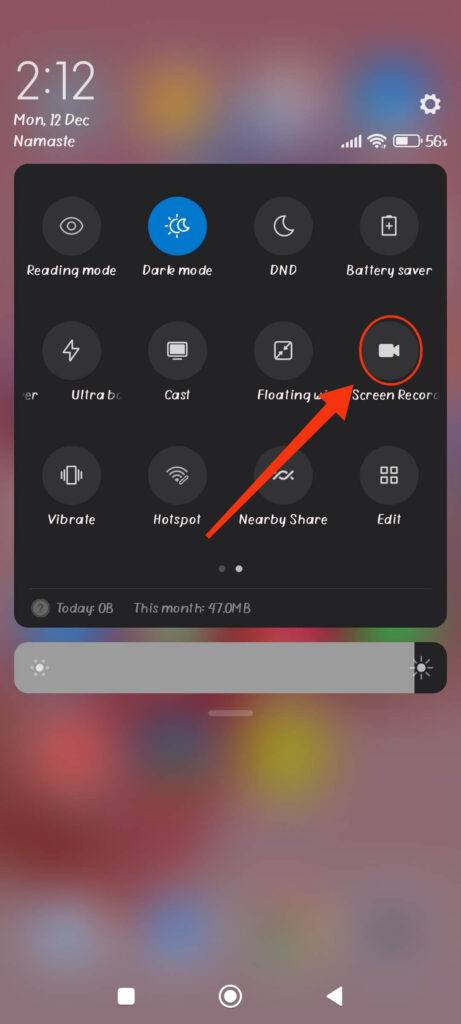
टीप: जर तुम्हाला हा पर्याय सापडत नसेल, तर तुमचे डिव्हाइस स्क्रीन रेकॉर्डिंगला सपोर्ट करत नसेल. याची खात्री करण्यासाठी इंटरनेटवर तुमच्या विशिष्ट मॉडेलबद्दल शोधा.
तुमच्याकडे iOS डिव्हाइस असल्यास, तुम्ही त्यांच्या नकळत स्नॅपचॅटवर स्क्रीनशॉट (SS) घेण्यासाठी अंगभूत स्क्रीन रेकॉर्डर वापरू शकत नाही.
म्हणून, ॲप स्टोअरवर काही थर्ड-पार्टी ॲप्स शोधून पाहा आणि ते तुमच्या विशिष्ट डिव्हाइसवर चालतात की नाही ते तपासा. शिवाय, अशा ॲप्सची संख्या खूप जास्त असल्यामुळे, स्नॅपचॅट त्या सर्वांपासून स्वतःचा बचाव करू शकत नाही.
स्टोअरमध्ये अनेक स्क्रीन रेकॉर्डिंग ॲप्लिकेशन्स उपलब्ध असल्याने, आम्ही येथे एका विशिष्ट ॲप्लिकेशनची शिफारस करणार नाही.
म्हणून, प्रयत्न करून पहा आणि तुमच्या डिव्हाइसवर काम करणारा एक पर्याय शोधा. अशा ॲप्सच्या मदतीने तुम्ही कोणतेही स्नॅप्स गुप्तपणे रेकॉर्ड करू शकता.
पद्धत ४: गूगल असिस्टंट (अँड्रॉइड) वापरून स्क्रीनशॉट घ्या
तुम्हाला माहित आहे का की तुम्ही तुमच्यासाठी स्क्रीनशॉट घेण्यासाठी गूगल असिस्टंट वापरू शकता? होय, या पद्धतीमुळे तुम्ही कोणालाही न कळवता गूगल असिस्टंट वापरून स्नॅप्स रेकॉर्ड करू शकता.
ही पद्धत यशस्वी होण्यासाठी, तुम्हाला वेगवान असणे आवश्यक आहे. म्हणून, प्रथम इतर गोष्टींवर गूगल असिस्टंट वापरून त्याची सवय करून घ्या.
त्यांना कळू न देता गूगल असिस्टंट वापरून स्नॅपवर स्क्रीनशॉट घेण्यासाठी खालील पद्धतींचा अवलंब करा.
सुरुवात करण्यासाठी, स्नॅपचॅट ॲप उघडा आणि तुमच्या क्रेडेन्शियल्ससह तुमच्या खात्यात लॉग इन करा.
२. त्यानंतर, टॅप करून तुमच्या संभाषण विभागात जा. चॅट तळाशी असलेले चिन्ह.
३. तुमच्या डिव्हाइसवर तुम्हाला रेकॉर्ड करायचे असलेले स्नॅप्स उघडा.
आता, शक्य तितक्या लवकर गूगल असिस्टंट लगेच सुरू करा. यासाठी, तुम्ही “ हे गूगल किंवा दाबून धरा घर बटन.
तुम्ही आता म्हणू शकता स्क्रीनशॉट घ्या तुमच्या गूगल असिस्टंटला सांगा, आणि ते काम लगेच करेल. हे काम करण्यासाठी तुम्हाला कधीकधी मायक्रोफोन आयकॉन दाबावा लागू शकतो.

लक्षात ठेवा की गूगल असिस्टंटवरून घेतलेला स्क्रीनशॉट तुमच्या डिव्हाइसवर सेव्ह होणार नाही. नंतर त्याचा वापर करण्यासाठी तुम्हाला तो दुसऱ्या कोणत्याही प्लॅटफॉर्मवर शेअर करावा लागेल.
उत्तम सुरक्षेसाठी तुम्ही ते तुमच्या गूगल ड्राईव्ह किंवा व्हॉट्सॲप खात्यावर शेअर करावे, असे आम्ही सुचवतो. गूगल असिस्टंटमधून स्क्रीनशॉट घेतल्यानंतर, तुम्हाला आवडेल अशा कोणत्याही प्लॅटफॉर्मवर (गूगल फोटोज, मेसेंजर, व्हॉट्सॲप, इत्यादी) फक्त टॅप करा.
पद्धत ५: स्नॅपचॅट ॲप्लिकेशन अनइन्स्टॉल करून आणि पुन्हा इन्स्टॉल करून
जरी सक्षम करण्याची जुनी पद्धत विमान मोड किंवा स्नॅपचॅटमध्ये लॉग इन आणि लॉग आउट करणे आता काम करत नसेल, तर आम्ही एक नवीन पद्धत शोधली आहे जी अजूनही काम करते.
हे तुमच्या डिव्हाइसवर काम करते की नाही हे पाहण्यासाठी, तुम्ही खालील पायऱ्यांचे अनुसरण करू शकता.
- सर्वप्रथम, स्नॅपचॅट ॲप्लिकेशन उघडून तुमच्या खात्यात लॉग इन करा.
- पुढे, लोकेशन आयकॉनच्या बाजूला खाली उजवीकडे असलेल्या तुमच्या चॅट सेक्शनच्या आयकॉनवर टॅप करून तिथे जा.
- तुमच्या डिव्हाइसवर सर्व चॅट्स लोड झाल्यावर, एअरप्लेन मोड चालू करा तुम्ही वरून खाली स्वाइप करून “ निवडू शकता उड्डाण मोड " किंवा " विमान मोड तुमच्या डिव्हाइसवर ”
- आता, तुम्हाला जे स्नॅप्स सेव्ह करायचे आहेत ते तुम्ही उघडू शकता आणि तुमच्या स्मार्टफोनवरून नेहमीप्रमाणे स्क्रीनशॉट घेऊ शकता.
टीप: अँड्रॉइड डिव्हाइसवर स्क्रीनशॉट घेण्यासाठी तुम्ही पॉवर आणि व्हॉल्यूम डाउन बटणे एकाच वेळी दाबू शकता.
iOS वापरून स्क्रीनशॉट घेण्यासाठी, दाबा होम बटण आणि पॉवर बटण तो क्लिकचा आवाज येईपर्यंत एकत्र ठेवा.
५. स्क्रीनशॉट घेतल्यानंतर ऑनलाइन जाऊ नका.
फक्त स्नॅपचॅट ॲप्लिकेशनमधून बाहेर पडा आणि ते तुमच्या डिव्हाइसमधून अनइन्स्टॉल करा. तुम्हाला मिळेल अनइन्स्टॉल करा अॅपवरच जास्त वेळ दाबून ठेवल्यावर पर्याय दिसतो.
६. शेवटी, एअरप्लेन मोड बंद करा आणि तुमच्या डिव्हाइसवरील प्ले स्टोअर किंवा ॲप स्टोअरवरून स्नॅपचॅट पुन्हा इंस्टॉल करा.
तुम्ही लॉग इन केल्यानंतर, तुमच्या लक्षात येईल की स्नॅपचॅट तुमच्या कृतीबद्दल दुसऱ्या पक्षाला कोणतीही सूचना पाठवणार नाही.
टीप: जरी ही पद्धत गुंतागुंतीची असली आणि त्यासाठी वाय-फाय कनेक्शनची आवश्यकता असली तरी, ती उत्तम प्रकारे काम करते. त्यामुळे, आम्ही सुचवितो की ही पद्धत इतरत्र वापरण्यापूर्वी तुम्ही तुमच्या मित्रासोबत वापरून पहा.
पद्धत ६: तुमचे डिव्हाइस इतर डिव्हाइसवर मिरर करून
अजूनही काम करणारी दुसरी पद्धत म्हणजे तुमचा स्मार्टफोन दुसऱ्या कोणत्याही डिव्हाइसवर मिरर करणे. तुमचा फोन मिरर केल्यानंतर, तुम्ही त्या डिव्हाइसने कोणत्याही स्नॅप्सचे स्क्रीनशॉट घेऊ शकता आणि स्नॅपचॅटला याची काहीही कल्पना येणार नाही.
या पद्धतीसाठी तुम्हाला काही स्क्रीन मिररिंग थर्ड-पार्टी ॲप्स डाउनलोड करण्याची आवश्यकता भासू शकते. तुम्हाला काही नवीनतम स्मार्टफोन्समध्ये इन-बिल्ट मिररिंग ॲप देखील आढळू शकते.
जर तुम्हाला थर्ड-पार्टी ॲप वापरायचे असेल, तर आम्ही तुम्हाला “ वापरण्याची शिफारस करतो एअरड्रॉइड कास्ट तुमचा फोन पीसीवर (विंडोज किंवा मॅक) मिरर करण्यासाठी. तुम्ही हे ॲप iOS आणि अँड्रॉइड दोन्ही उपकरणांवर वापरू शकता.
फक्त ते डाउनलोड करा आणि तुमचे डिव्हाइस तुमच्या PC वर मिरर करण्यासाठी ॲप्लिकेशनमधील सूचनांचे पालन करा. समोरच्या व्यक्तीला न कळवता तुमच्या PC वरून तुमच्या स्नॅप्सचा स्क्रीनशॉट घ्या.
ही पद्धत अजूनही काम करते कारण स्नॅपचॅट तुमच्या डिव्हाइसवर स्क्रीन मिररिंग ओळखू शकत नाही. त्यामुळे, तुम्ही काळजी न करता गुपचूप स्नॅपवर एसएस (स्क्रीनशॉट) घेण्यासाठी याचा वापर करू शकता.
स्नॅपचॅटवर त्यांना कळू न देता स्क्रीनशॉट काढण्याच्या जुन्या पद्धती (यशस्वी होतीलच असे नाही)
तुम्ही कदाचित विचार करत असाल की, जर या पद्धती काम करत नसतील तर या विभागाचा उपयोग काय? तर, आम्ही हे यासाठी करत आहोत जेणेकरून तुम्ही पूर्वी शोधलेल्या पद्धती अजूनही प्रभावी आहेत की नाही हे पाहू शकाल.
येथे काही पद्धती दिल्या आहेत ज्या पूर्वी काम करत होत्या, पण आता काम करत नाहीत किंवा स्नॅपचॅटने त्या दुरुस्त केल्या आहेत.
एअरप्लेन मोड चालू करणे
त्यांना कळू न देता किंवा नोटिफिकेशन न पाठवता स्नॅपचॅटचा स्क्रीनशॉट घेण्यासाठी वापरल्या जाणाऱ्या सर्वात सामान्य पद्धतींपैकी एक म्हणजे... विमान मोड चालू.
मात्र, स्नॅपचॅटने आता ही त्रुटी दूर केली आहे, त्यामुळे तुम्ही पुन्हा ऑनलाइन आल्यावर समोरच्या व्यक्तीला तात्काळ सूचना मिळेल.
म्हणून, जर तुम्हाला वाटत असेल की इंटरनेट बंद करून तुम्ही गुपचूप स्क्रीनशॉट घेऊ शकता, तर सावध रहा. तुम्ही स्नॅपचॅटवर ऑनलाइन आल्याबरोबर, ते तुमच्या इतर मित्रांना लगेच एक नोटिफिकेशन पाठवेल.
स्नॅपचॅटवरील कॅशे साफ करणे
पूर्वी, तुम्ही तुमच्या स्मार्टफोनवरील (अँड्रॉइड किंवा आयफोन) इंटरनेट बंद केल्यानंतर स्क्रीनशॉट घेऊ शकत होता आणि लगेच कॅशे साफ करू शकत होता, जेणेकरून तुम्ही परत ऑनलाइन आल्यावर ॲप तुमच्या सर्व क्रिया विसरून जाईल.
आता मात्र, स्नॅपचॅट लगेच नोटिफिकेशन पाठवेल, त्यामुळे तुम्ही कॅशे डिलीट केला तरीही तुमच्या मित्राला नोटिफिकेशन मिळेल.
लॉग आउट करून पुन्हा लॉग इन करणे
पूर्वी काम करणारी दुसरी पद्धत म्हणजे इंटरनेट कनेक्शन तोडून आणि लगेच आपल्या खात्यातून लॉग आउट करून स्क्रीनशॉट घेणे.
तुम्ही लॉग इन केल्यानंतर, तुम्ही स्क्रीनशॉट घेतला आहे याची कोणतीही सूचना तुमच्या मित्राला मिळणार नाही.
मात्र, स्नॅपचॅट यापुढे असे होऊ देणार नाही. तुम्ही कोणतीही युक्ती वापरली तरी, तुमच्या मित्राला तुमच्या कृती कळतीलच.
टीप: वर नमूद केलेल्या पद्धती स्नॅपचॅट ॲपच्या जुन्या आवृत्त्यांवर काम करू शकतात. तथापि, यासाठी पाठवणारा आणि प्राप्तकर्ता या दोघांच्याही मोबाईल फोनमध्ये ॲपची जुनी आवृत्ती असणे आवश्यक आहे.
म्हणून, आम्ही तुम्हाला वर नमूद केलेल्या पद्धती वापरणे टाळण्याचा सल्ला देतो, कारण त्या अयशस्वी होण्याची शक्यता खूप जास्त आहे.
तरीही काळजी करू नका; पुढील विभागात, त्यांना सावध न करता स्क्रीनशॉट घेण्याच्या जुन्या पद्धती वापरणे सुरू ठेवण्यासाठी तुम्ही करू शकता असे काही बदल, नवीन पद्धतींसोबतच दाखवले जातील.
वारंवार विचारले जाणारे प्रश्न
मी स्नॅपचॅट वेबवरून पीसी वापरून स्नॅप्सचे स्क्रीनशॉट घेऊ शकत नाही किंवा ते रेकॉर्ड करू शकत नाही का?
दुर्दैवाने, नाही. सध्या, स्नॅपचॅट वेब संगणक किंवा लॅपटॉपवर स्नॅप्सना सपोर्ट करत नाही. याचा अर्थ असा की, तुमच्या मित्राने पाठवलेले कोणतेही स्नॅप्स पाहण्यासाठी तुम्हाला तुमच्या मोबाईल फोनची आवश्यकता असेल.
त्यामुळे, जर तुम्ही डेस्कटॉप वेब ब्राउझरवर स्नॅपचॅट वेब वापरण्याचा प्रयत्न केला, तर तुम्ही कोणतेही स्नॅप्स प्ले करू शकत नाही.
तथापि, तुमच्या अँड्रॉइड किंवा आयओएस डिव्हाइसची स्क्रीन पीसीवर (विंडोज किंवा मॅक) मिरर करणे हा अजूनही एक पर्याय आहे. याच्या मदतीने, तुम्ही तुमचा फोन तुमच्या पीसीवर मिरर करू शकता आणि पीसी वापरून सहजपणे रेकॉर्ड करू शकता.
२. स्नॅपचॅटवर इतरांना न कळवता त्यांच्या स्नॅप्सचे स्क्रीनशॉट घेणे कायदेशीर आहे का?
नाही, इतरांना न कळवता कोणत्याही स्नॅप्सचे स्क्रीनशॉट घेणे किंवा स्नॅपचॅटवर चॅट करणे बेकायदेशीर नाही. तथापि, एखाद्या व्यक्तीचे फोटो किंवा स्नॅपचॅट व्हिडिओ त्यांच्या नकळत तुमच्या डिव्हाइसवर सेव्ह करणे हे नैतिकदृष्ट्या चुकीचे आहे.
तर, केवळ स्क्रीनशॉट घेणे बेकायदेशीर नाही. मात्र, तुम्ही त्याचा वापर कसा करता ही एक पूर्णपणे वेगळी गोष्ट आहे. त्यामुळे, ब्लॅकमेल करण्यासारख्या बेकायदेशीर ऑनलाइन सामग्रीचा गैरवापर होणार नाही याची काळजी घ्या.
३. समोरच्या व्यक्तीला कळू न देता मी स्नॅपचॅटवर त्यांच्या स्टोरीचा स्क्रीनशॉट कसा घेऊ शकेन?
जर तुम्हाला समोरच्या व्यक्तीला कळू न देता एखाद्या स्टोरीचा स्क्रीनशॉट घ्यायचा असेल, तर गूगल असिस्टंट वापरून स्क्रीनशॉट घेणे हा सर्वोत्तम मार्ग आहे. तुम्ही तुमच्या डिव्हाइसवर कोणतीही स्टोरी सहजपणे सेव्ह करण्यासाठी थर्ड-पार्टी स्क्रीन रेकॉर्डरचा वापर देखील करू शकता.
मात्र, iOS (आयफोन किंवा आयपॅड) साठी, आम्ही तुम्हाला स्क्रीन मिररिंग पद्धत वापरण्याचा सल्ला देतो, कारण अँड्रॉइडच्या तुलनेत iOS वर अधिक निर्बंध आहेत. जी पद्धत अँड्रॉइडवर यशस्वी झाली, तीच iOS उपकरणांवर यशस्वी होईलच असे नाही.
निष्कर्ष
शेवटी, आम्ही तुम्हाला सावध करू इच्छितो की, स्नॅपचॅटवर कोणाच्याही नकळत त्यांच्या कंटेंटचा स्क्रीनशॉट घेणे हे त्यांच्या गोपनीयतेचे उल्लंघन आहे.
म्हणून, बेकायदेशीर कामांसाठी वरील पद्धती न वापरणेच उत्तम. जर तुम्हाला त्या लक्षात ठेवायच्या असतील, पण इतरांना सावध करायचे नसेल, तर तुम्ही वर वर्णन केलेल्या पद्धती गुप्तपणे वापरू शकता.
असो, आम्हाला आशा आहे की आता तुमच्या सर्व शंका दूर झाल्या असतील. आम्हाला आढळणाऱ्या इतर कोणत्याही पर्यायांबद्दल आम्ही तुम्हाला माहिती देत राहू. तोपर्यंत, चला शिकूया. स्नॅपचॅटवर “YK” चा अर्थ काय आहे ...
ही पोस्ट किती उपयुक्त होती?
रेटिंग देण्यासाठी ताऱ्यावर क्लिक करा!
सरासरी रेटिंग / ५. मतांची संख्या: