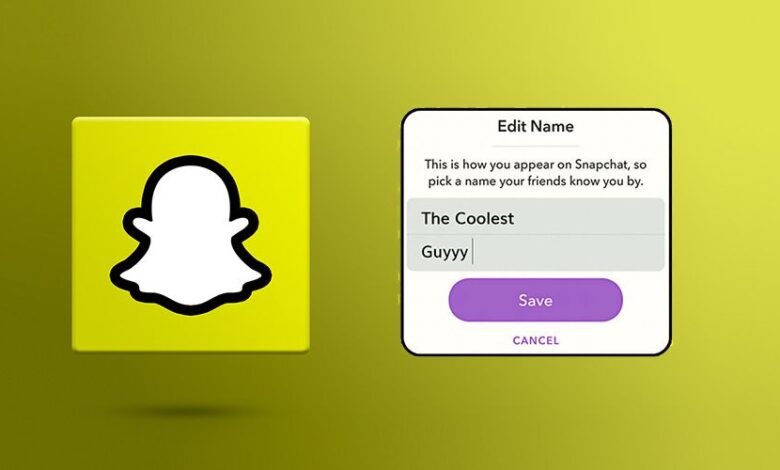
स्नॅपचॅट नोंदणीच्या वेळी प्रत्येक वापरकर्त्याला आपोआप एक अद्वितीय युझरनेम देते, आणि बऱ्याच लोकांसाठी, ती पहिली निवड नंतर त्यांच्या व्यक्तिमत्त्वाचे प्रतिनिधित्व करत नाही. तुमचे मूळ युझरनेम कालबाह्य, खूपच विचित्र वाटत असेल किंवा तुमच्या वैयक्तिक ब्रँडशी जुळत नसेल, तर चांगली बातमी ही आहे की स्नॅपचॅट आता वापरकर्त्यांना नवीन खाते न तयार करता त्यांचे युझरनेम बदलण्याची परवानगी देते. हे अपडेट स्नॅपचॅटला अधिक लवचिक आणि वापरकर्ता-अनुकूल बनवते, विशेषतः अशा दीर्घकाळच्या वापरकर्त्यांसाठी ज्यांना एक नवीन सुरुवात करायची आहे.
अँड्रॉइड आणि आयओएस दोन्ही उपकरणांवर तुमचे स्नॅपचॅट युझरनेम बदलणे ही एक सोपी प्रक्रिया आहे. तुमच्या प्रोफाइल सेटिंग्जमध्ये जाऊन आणि युझरनेमचा पर्याय निवडून, तुम्ही एक नवीन नाव निवडू शकता जे तुमची ओळख, आवडीनिवडी किंवा ऑनलाइन उपस्थिती अधिक चांगल्या प्रकारे दर्शवते. हे विशेषतः क्रिएटर्स, इन्फ्लुएन्सर्स किंवा अशा वापरकर्त्यांसाठी उपयुक्त आहे ज्यांना इंस्टाग्राम, टिकटॉक किंवा एक्स (ट्विटर) सारख्या प्लॅटफॉर्मवर सुसंगतता हवी आहे. एक स्पष्ट आणि ओळखण्यायोग्य युझरनेम मित्रांना तुम्हाला अधिक सहजपणे शोधण्यास मदत करते आणि सोशल मीडियावर तुमची एकूण दृश्यमानता सुधारते.
हे लक्षात ठेवणे महत्त्वाचे आहे की स्नॅपचॅटचे युझरनेम बदलण्याबाबत काही नियम आहेत. तुम्ही एका ठराविक कालावधीत तुमचे युझरनेम फक्त एकदाच बदलू शकता आणि एकदा तुम्ही ते अपडेट केले की, तुमचे जुने युझरनेम पुन्हा वापरता येणार नाही. तथापि, तुमचे मित्र, स्नॅप स्कोअर, मेमरीज आणि संभाषणे जशीच्या तशी राहतील, त्यामुळे तुमचा कोणताही महत्त्वाचा डेटा गमावला जाणार नाही. यामुळे तुमच्या खात्याचा इतिहास सुरक्षित राहतो आणि बदल सुरळीतपणे पार पडतो.
एकंदरीत, स्नॅपचॅटवरील युझरनेम बदलण्याची सुविधा हे दर्शवते की, हे प्लॅटफॉर्म आपल्या वापरकर्त्यांसोबत कसे विकसित होत आहे. स्नॅपचॅटची लोकप्रियता, विशेषतः तरुण वर्गामध्ये, वाढतच असल्याने, हे छोटे पण अर्थपूर्ण अपडेट्स वापरकर्त्याचा अनुभव सुधारतात. जर तुम्ही या मार्गदर्शिकेत दिलेल्या पायऱ्यांचे पालन केले आणि तुमचे नवीन युझरनेम काळजीपूर्वक निवडले, तर तुम्ही फक्त काही मिनिटांत तुमची स्नॅपचॅट ओळख ताजी करू शकता आणि खऱ्या अर्थाने तुमचे प्रतिनिधित्व करणाऱ्या नावाने ॲपचा आनंद घेऊ शकता.
स्नॅपचॅटवर तुमचे युझरनेम आणि स्क्रीन नेम कसे मिळवायचे?
हे करण्यासाठी, प्रोग्रामच्या मुख्य स्क्रीनच्या वरच्या डाव्या कोपऱ्यात असलेल्या तुमच्या प्रोफाइल आयकॉनवर (तुमच्या अवताराचे छोटे चित्र) फक्त टॅप करा. तुमचे स्नॅपचॅट युझरनेम आणि तुमचे स्क्रीन नाव नवीन पेजवर दिसेल.
नवीन स्नॅपचॅट युझरनेम कसे तयार करावे?
जर तुमच्यासोबत कधी असे घडले असेल की तुम्हाला तुमचे स्नॅपचॅट युझरनेम बदलायचे आहे, पण त्यात यश आले नाही, तर तुम्ही हे लक्षात घेतले पाहिजे की समस्या मोबाईल सॉफ्टवेअर वापरण्याच्या तुमच्या क्षमतेत नाही, तर समस्या ही आहे की स्नॅपचॅटमध्ये युझरनेम बदलण्याचा पर्यायच उपलब्ध नाही. युझरनेमच नाही!
तुम्हाला असे वाटू शकते की तुमचे स्नॅपचॅट युझरनेम बदलण्यासाठी, फक्त तुमच्या अकाउंट सेटिंगमध्ये जाऊन युझरनेमवर टॅप करून ते एडिट करायचे आहे. तुम्ही हे नक्कीच करून पाहू शकता, पण तुमच्या लवकरच लक्षात येईल की हे काम करणार नाही. अन्यथा, तुम्हाला इच्छित युझरनेम असलेल्या नवीन अकाउंटवर ते अकाउंट ट्रान्सफर करावे लागेल.
स्नॅपचॅटने “सुरक्षेच्या” कारणास्तव हे निर्बंध लादले आहेत, आणि परिणामी, या नियमांमुळे तुम्ही एका युझर अकाउंटमधील डेटा नवीन युझरनेम असलेल्या दुसऱ्या युझर अकाउंटमध्ये हस्तांतरित करू शकणार नाही. तथापि, ही समस्या दूर करण्याचे काही मार्ग आहेत.
स्नॅपचॅटवर तुमचे युझरनेम कसे बदलायचे हे आम्ही तुम्हाला पुढे शिकवत आहोत, त्यामुळे आमच्यासोबत रहा.

फेसबुक, व्हॉट्सॲप, इन्स्टाग्राम, स्नॅपचॅट, लाईन, टेलिग्राम, टिंडर आणि इतर सोशल मीडिया ॲप्सवर नकळतपणे हेरगिरी करा; जीपीएस लोकेशन, टेक्स्ट मेसेजेस, कॉन्टॅक्ट्स, कॉल लॉग्स आणि अधिक डेटा सहजपणे ट्रॅक करा! १००% सुरक्षित!
सेटिंग्ज विभागाचा वापर करून तुमचे स्नॅपचॅट युझरनेम बदला.
- स्नॅपचॅट ॲप्लिकेशन उघडल्यानंतर, तुम्हाला प्रोफाइल आयकॉनवर टॅप करावे लागेल, त्यानंतर तुमच्या प्रोफाइलमध्ये प्रवेश मिळवण्यासाठी स्क्रीनच्या डाव्या बाजूला वरच्या कोपऱ्यात असलेला बिटमोजी आयकॉन निवडावा लागेल. आता तुम्हाला तुमच्या अकाउंट सेटिंग्जमध्ये जाण्यासाठी वरच्या उजव्या कोपऱ्यात एक गिअर आयकॉन दिसेल.
- आता तुम्ही तुमचे पूर्वीचे नाव संपादित करू शकता किंवा नवीन नाव जोडू शकता.
- खाते सेटिंग्जमधील पहिले दोन टॅब तुम्हाला युझरनेमच्या पुढे दिसणाऱ्या नावाने दिसतील. 'नाव' वर टॅप करा. त्यानंतर उघडणाऱ्या टॅबमध्ये, तुमचे पहिले आणि आडनाव जोडा किंवा संपादित करा.
- तुम्ही बदल केल्यावर दिसणाऱ्या सेव्ह बटणावर टॅप करा.
- नवीन नाव पाहण्यासाठी तुमचे प्रोफाइल तपासा.
मागील पायऱ्यांमध्ये सांगितल्याप्रमाणे, जोपर्यंत तुम्ही तुमच्या 'नाव' फील्डमध्ये काहीतरी सेव्ह करता, तोपर्यंत तुमच्या मूळ युझरनेमऐवजी नवीन नाव तुमच्या मित्रांच्या चॅट्स आणि स्टोरी सेक्शनमध्ये दिसेल. तथापि, एक वेळ अशी येते जेव्हा दुसरा वापरकर्ता तुमचे युझरनेम पाहू शकतो आणि ती वेळ म्हणजे जेव्हा ते तुमच्याबद्दल एक छोटा सारांश (नाव, युझरनेम आणि त्यात समाविष्ट असलेल्या गोष्टी...) पाहण्यासाठी तुमचे प्रोफाइल तपासतात.
तुमचे नाव सेव्ह केल्यानंतर, तुमच्या स्क्रीनच्या डाव्या वरच्या भागातील बॅक ॲरोवर क्लिक करा, तुमच्या प्रोफाइलवर जा आणि तुमच्या स्नॅप कोडखाली दिसणारे नवीन नाव पाहा.
नवीन स्नॅपचॅट खाते तयार करा आणि तुमच्या मित्रांना जोडा.
जर तुम्हाला तुमचे युझरनेम बदलायचे असेल आणि तुमचे पूर्वीचे युझरनेम व आयडी माहिती कोणालाही मिळू नये असे वाटत असेल, तर तुमचे पूर्वीचे खाते काढून टाकून नवीन खाते तयार करणे हाच एकमेव मार्ग आहे. हे करण्यासाठी तुम्ही खालील प्रक्रियेचे अनुसरण करू शकता:
- तुमच्या प्रोफाइल/बिटमोजी आयकॉनवर टॅप करा आणि नंतर गियर आयकॉनच्या वरच्या उजव्या कोपऱ्यावर टॅप करा. खाली स्क्रोल करा, 'साइन आउट' वर टॅप करा आणि तुम्ही तुमच्या खात्यातून साइन आउट करू इच्छिता याची पुष्टी करा.
- दुसऱ्यांदा अॅपमध्ये लॉग इन केल्यानंतर, तुम्ही तुमच्या नवीन युझरनेमने नवीन खाते तयार करण्यासाठी निळ्या साइनअप बटणावर टॅप करू शकता.
- एकदा तुम्ही तुमच्या नवीन खात्यासाठी खाते सेटअप प्रक्रिया पूर्ण केल्यावर, तुम्ही तुमच्या मित्रांची वापरकर्ता नावे शोधण्यासाठी भिंगाच्या चिन्हावर टॅप करू शकता.
लक्षात ठेवा की या पद्धतीमुळे तुम्ही तुमचे मित्र, ॲक्टिव्हिटीज आणि सेटिंग्स गमावाल, परंतु जर तुमच्याकडे हाच एकमेव पर्याय असेल, तर तुम्ही हे लक्षात ठेवले पाहिजे की तुमचे खाते गमावल्याशिवाय तुम्ही तुमचे स्नॅपचॅट युझरनेम बदलू शकत नाही.
आपल्या मित्राला नवीन स्नॅपचॅट खात्यात कसे जोडावे?
तुम्ही आधीच तयार केलेल्या नवीन स्नॅपचॅट खात्यामध्ये तुमच्या मित्रांना जोडण्यासाठी, तुम्हाला तुमच्या मित्रांच्या युझरनेमची गरज लागेल. दुसऱ्या शब्दांत सांगायचे झाल्यास, तुम्हाला तुमच्या मित्रांचे युझरनेम एकेक करून शोधावे लागतील. अडचण अशी आहे की, स्नॅपचॅट ॲपच्या नवीनतम आवृत्तीमध्ये, तुम्ही आधी जोडलेले सर्व मित्र पाहण्याचा कोणताही खास पर्याय दिसत नाही. तरीही, तुमच्या सर्व मित्रांच्या नावांची यादी पाहण्याचा एक मार्ग आहे, जेणेकरून तुम्ही कोणालाही विसरणार नाही, पण दुर्दैवाने, प्रत्येक मित्राचे युझरनेम शोधून त्या सर्वांना तुमच्या तयार केलेल्या खात्यात जोडणे खूप वेळखाऊ आहे. जर तुमच्यात ऊर्जा असेल, तर हे करण्याचा एक मार्ग येथे दिला आहे.
तुमच्या सर्व मित्रांना नवीन स्नॅपचॅट खात्यामध्ये स्वतःहून जोडा.
- संभाषण टॅबवर जा आणि नवीन संभाषण बटणावर क्लिक करा.
- तुमच्या मित्रांची यादी वर्णानुक्रमे पाहण्यासाठी 'सर्वोत्तम मित्र', 'अलीकडील' आणि 'मागील गट' यांमधून ब्राउझ करा.
- अनेक फोटो काढा. स्क्रीनच्या वरच्या बाजूला असलेल्या 'x' पर्यायावर क्लिक करून नवीन चॅट रद्द करा.
- स्क्रीनच्या वरच्या भागात असलेल्या भिंगाच्या चिन्हावर टॅप करा.
- तुमच्या यादीतील मित्रांना शोधा, जी स्क्रीनच्या वरच्या बाजूला आपोआप दिसली पाहिजे.
- तुम्हाला त्यांच्या नावाखाली युझरनेम दिसेल. त्याची एक प्रत काढा किंवा कागदाच्या तुकड्यावर लिहा. उर्वरित मित्रांच्या डिस्प्ले नावांकरिता वरील पायऱ्या पुन्हा करा. शोध थांबवण्यासाठी, वरच्या उजव्या कोपऱ्यातील X वर टॅप करा.
मागील पायरीमध्ये तुम्ही तयार केलेल्या तुमच्या मित्रांच्या युझरनेमची यादी घ्या आणि तुमच्या नवीन खात्यामध्ये मॅन्युअली शोधा. आणि मग त्यांना जोडण्यासाठी 'ॲड' आयकॉनवर टॅप करा.
किंवा, जर तुमच्या मोबाईल कॉन्टॅक्ट लिस्टमध्ये तुमच्या मित्रांच्या आयडींची माहिती असेल, तर त्यांना बॅचमध्ये जोडण्यासाठी आणि प्रक्रिया जलद करण्यासाठी तुमच्या मोबाईल फोनमधील कॉन्टॅक्ट्स तुमच्या नवीन अकाउंटसोबत सिंक करा. हे करण्यासाठी, कन्वर्सेशन्स टॅबवर क्लिक करा, तुम्हाला वरच्या उजव्या कोपऱ्यात एक ॲड आयकॉन दिसेल, त्यावर क्लिक करा आणि नंतर ॲड कॉन्टॅक्ट्सवर टॅप करा. त्यानंतर, स्नॅपचॅटला तुमच्या मोबाईल कॉन्टॅक्ट्सशी जोडण्यासाठी दिलेल्या सूचनांचे पालन करा.
ईमेल वापरून नवीन स्नॅपचॅट आयडी प्रदान करणे
मागील पद्धतीमध्ये, नवीन खाते न बनवता तुमचे स्नॅपचॅट युझरनेम कसे बदलावे याबद्दल आम्ही तुम्हाला सूचना दिल्या आहेत, पण येथे ते बदलण्यासाठी एक पूर्णपणे वेगळी पद्धत आहे. वेगळा ईमेल वापरून तुम्ही वेगळ्या युझरनेमसह नवीन स्नॅपचॅट खाते तयार करू शकता.
तुमच्या खात्याचे वापरकर्तानाव बदलण्यासाठी खालील सूचनांचे पालन करा:
- पहिल्या टप्प्यात, तुम्ही तुमच्या स्नॅपचॅट प्रोफाइलमध्ये लॉग इन केले पाहिजे. सेटिंग्ज आयकॉनवर टॅप करा आणि लॉगआउट पर्याय शोधा. रजिस्टर बटणावर टॅप करा. आवश्यक तपशील भरा आणि खात्री करा की तुम्ही तुमच्या सध्याच्या स्नॅपचॅट खात्यासाठी वापरलेल्या ईमेल ॲड्रेसपेक्षा वेगळा ईमेल ॲड्रेस वापरत आहात.
- “Add Friends” वर टॅप करा. तुम्ही “Add from Contacts” चा वापर देखील करू शकता. “Continue” लिहिलेल्या बटणावर क्लिक करा आणि काही सेकंद थांबा. आता एक विंडो दिसेल, “OK” बटणावर क्लिक करा आणि स्नॅपचॅटला तुमचे कॉन्टॅक्ट्स ॲक्सेस करण्याची परवानगी द्या.
- त्यानंतर तुम्ही तुमच्या पसंतीनुसार संपर्क जोडू शकता.
- तुमच्या आधीच्या स्नॅपचॅट खात्यात साइन इन करा. त्यानंतर तुम्ही “माय फ्रेंड्स” वर टॅप करून एक मित्र निवडू शकता आणि आता तुम्हाला त्यांचे स्नॅपचॅट युझरनेम तुमच्या स्क्रीनवर दिसेल. येथे तुम्हाला ते मित्र दिसणार नाहीत, ज्यांना तुम्ही तुमच्या नवीन स्नॅपचॅट खात्यात आधी जोडले होते.
- आता पुन्हा तुमच्या नवीन स्नॅपचॅट खात्यात लॉग इन करा आणि तुमच्या मित्राला त्याच्या युझरनेमने जोडा. तुम्हाला हवे असलेले नवीन बदल सेट करून, तुम्ही तुमचे पूर्वीचे खाते कायमचे काढून टाकू शकता.
या लेखात आम्ही आधी नमूद केल्याप्रमाणे, स्नॅपचॅट हे एक नवीन, लोकप्रिय आणि उपयुक्त ॲप्लिकेशन आहे, जे तुम्हाला फोटो काढण्याचा एक चांगला अनुभव मिळवून देण्यास मदत करू शकते. आजकाल सोशल मीडियाच्या वाढत्या वापरामुळे, सर्व वयोगटातील लोकांसाठी चांगले फोटो काढणे ही एक अत्यावश्यक गोष्ट बनली आहे. त्यामुळे, तुम्ही तुमचे स्नॅपचॅट खाते तयार करण्यासाठी वरील पद्धती आणि माहितीचा वापर करू शकता.
ही पोस्ट किती उपयुक्त होती?
रेटिंग देण्यासाठी ताऱ्यावर क्लिक करा!
सरासरी रेटिंग / ५. मतांची संख्या: