
MBOX हा एक फाईल फॉरमॅट आहे जो मोझिला थंडरबर्ड, ॲपल मेल, युडोरा, पॉवरमेल, केमेल इत्यादी लोकप्रिय ईमेल क्लायंटद्वारे वापरला जातो. तो मेलबॉक्समधील सर्व ईमेल एकाच फोल्डरमध्ये साठवतो. पण वास्तविक पाहता, MBOX थेट ऑफिस 365 शी सुसंगत नाही, आणि MBOX ला ऑफिस 365 मध्ये रूपांतरित करण्याच्या या गरजेमुळे MBOX फाईल्स इम्पोर्ट करण्याची आवश्यकता निर्माण होते. या लेखात, आम्ही तुम्हाला MBOX फाईल ऑफिस 365 मध्ये कशी इम्पोर्ट करायची याबद्दल सांगणार आहोत. सर्वप्रथम, ऑफिस 365 द्वारे प्रदान केलेल्या ईमेल क्लायंटच्या काही वैशिष्ट्यांवर एक नजर टाकूया.
मायक्रोसॉफ्ट आउटलुक ३६५
ऑफिस ३६५ हा एक वेब-आधारित ऑफिस सूट आहे जो संपूर्ण मायक्रोसॉफ्ट ऑफिस ॲप्लिकेशन्स पुरवतो. शिवाय, आउटलुक हे त्यातीलच एक ॲप्लिकेशन आहे, जे व्यावसायिक आणि कार्यालयीन वापरकर्त्यांना त्यांची वैयक्तिक माहिती व्यवस्थापित करण्याची सुविधा देते. वापरकर्ते मोठ्या व्यावसायिक आणि एंटरप्राइझ स्तरावर मायक्रोसॉफ्ट ३६५ वापरू शकतात. आता, आपण ऑफिस ३६५ चे ते विविध फायदे पाहूया, जे वापरकर्त्यांना ते वापरण्यास प्रवृत्त करतात.
मायक्रोसॉफ्ट आउटलुकची काही वैशिष्ट्ये:
- आउटलुक ईमेल पाठवू आणि प्राप्त करू शकते आणि त्यानुसार त्यांचे व्यवस्थापन करू शकते.
- इतर ईमेल क्लायंटपेक्षा याला वेगळे करणारे मुख्य वैशिष्ट्य म्हणजे ऑफलाइन मोड.
- एमएस आउटलुकमध्ये PST आणि OST हे दोन प्रामुख्याने समर्थित फाईल फॉरमॅट आहेत.
- वापरकर्ते वेगवेगळ्या ईमेल क्लायंटमधून आउटलुकमध्ये एकापेक्षा जास्त खाती जोडू शकतात.
- वापरकर्त्याला आणखी वेगाने काम करता यावे यासाठी शॉर्टकट कीजदेखील दिलेल्या आहेत.
- युजर इंटरफेस (UI) वापरण्यास आणि कार्यान्वित करण्यास सोपा आहे.
ही मायक्रोसॉफ्ट आउटलुक 365 ची काही वैशिष्ट्ये होती. याव्यतिरिक्त, आपण ऑफिस 365 मध्ये MBOX फाइल्स इम्पोर्ट करण्याची कारणे पाहू.
आपल्याला ऑफिस 365 मध्ये MBOX फाईल इम्पोर्ट करण्याची गरज का आहे?
कधीकधी, उत्तम वैशिष्ट्ये किंवा कामाच्या गरजेनुसार तुम्हाला तुमचे ईमेल दुसऱ्या ईमेल क्लायंटवर स्थलांतरित करण्याची गरज भासते. MBOX फाईल्स कालांतराने मोठ्या होतात, ज्यामुळे वापरकर्त्यांना त्यांचे मेल हाताळणे कठीण होते. वापरकर्ते त्यांची MBOX फाईल Office 365 मध्ये इम्पोर्ट करतात कारण ते अधिक विश्वसनीय आहे. आता, आपण Office 365 मध्ये MBOX फाईल जोडण्याचे विश्वसनीय आणि खात्रीशीर मार्ग पाहणार आहोत.
एमबॉक्स ऑफिस ३६५ मध्ये कसे आयात करावे
एमबॉक्स (MBOX) ईमेल ऑफिस ३६५ (Office 365) मध्ये हस्तांतरित करण्याच्या ह्या २ सर्वोत्तम पद्धती आहेत. दोन्ही पद्धती १००% सुरक्षित असून त्यामुळे डेटा गमावण्याचा धोका नाही.
- MBOX मध्ये Office 365 मोफत उघडण्याची मॅन्युअल पद्धत
- व्यावसायिक साधनाच्या मदतीने थेट तंत्र.
ऑफिस 365 मध्ये MBOX फाईल मॅन्युअली जोडा
MBOX फाईल Office 365 मध्ये आयात करण्यासाठी, तुम्हाला सर्वप्रथम हे करावे लागेल MBOX फाईल PST मध्ये रूपांतरित करा ...
पायरी १. मोझिला थंडरबर्ड उघडा आणि तुम्हाला हस्तांतरित करायच्या असलेल्या फोल्डरवर क्लिक करा.
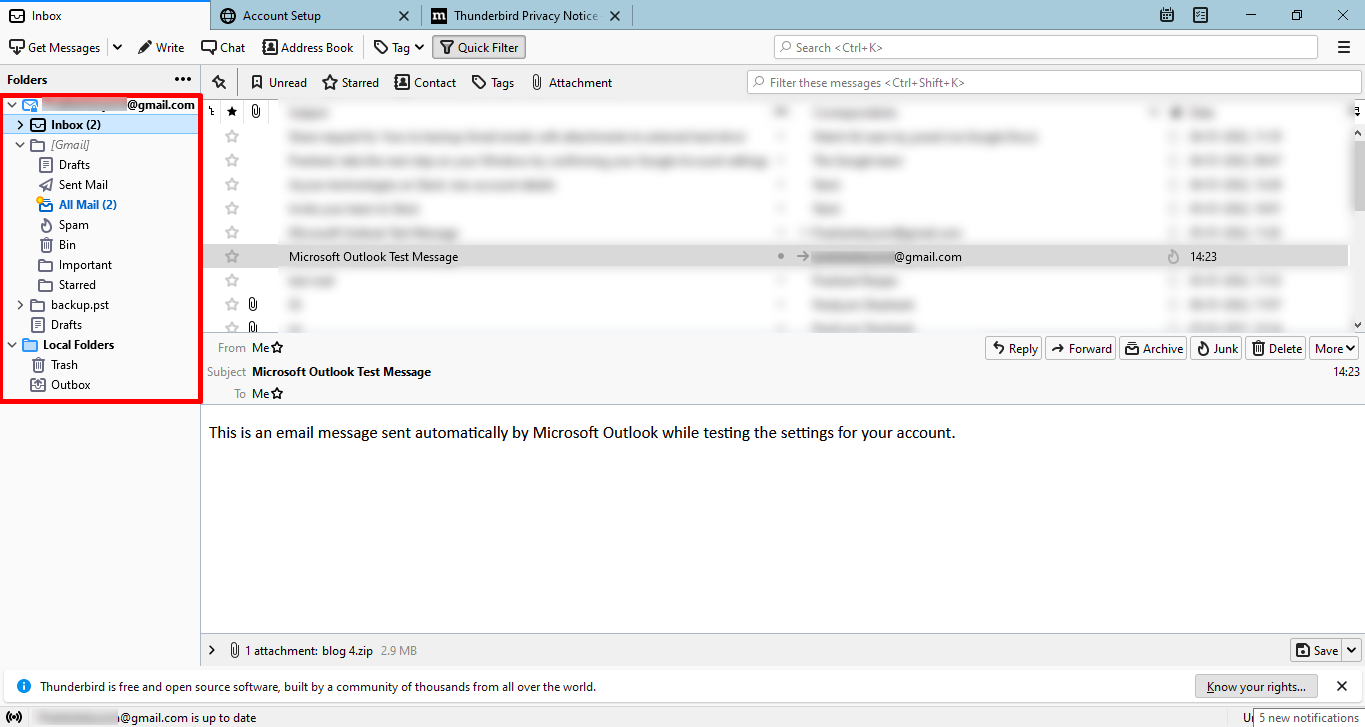
पायरी २. आता, सर्व ईमेल निवडा CTRL+A दाबणे.
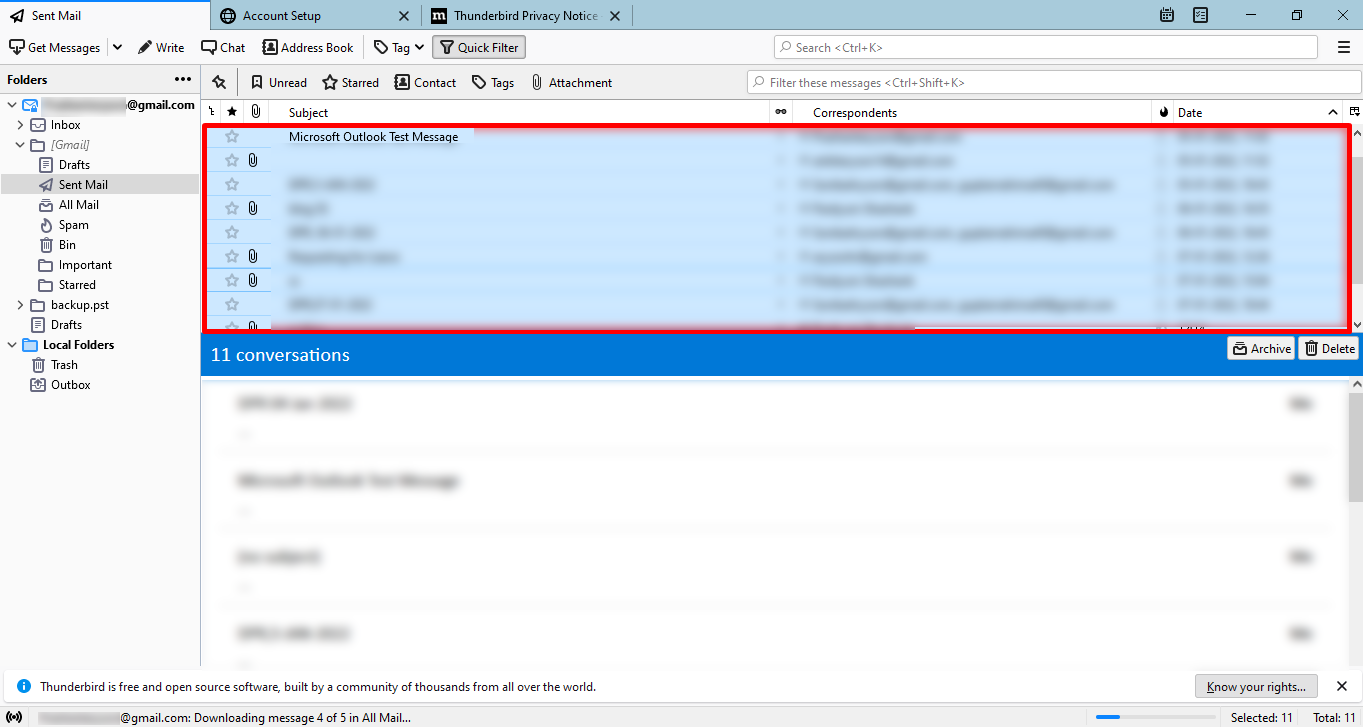
पायरी ३. राईट-क्लिक निवडलेल्या फाईलवर आणि निवडा म्हणून जतन करा.
पायरी ४. जतन करा तुमच्या फाईलमध्ये इच्छित स्थान वापरून फोल्डर निवड बटण.
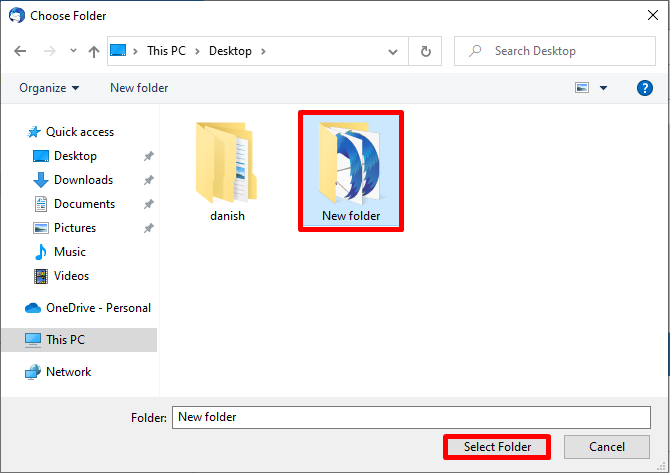
पायरी ५. त्यानंतर, एमएस आउटलुक ३६५ उघडा.
पायरी ६. वापरा ड्रॅग आणि ड्रॉप वैशिष्ट्य MBOX फाईल्स Office 365 मध्ये आयात करण्यासाठी.
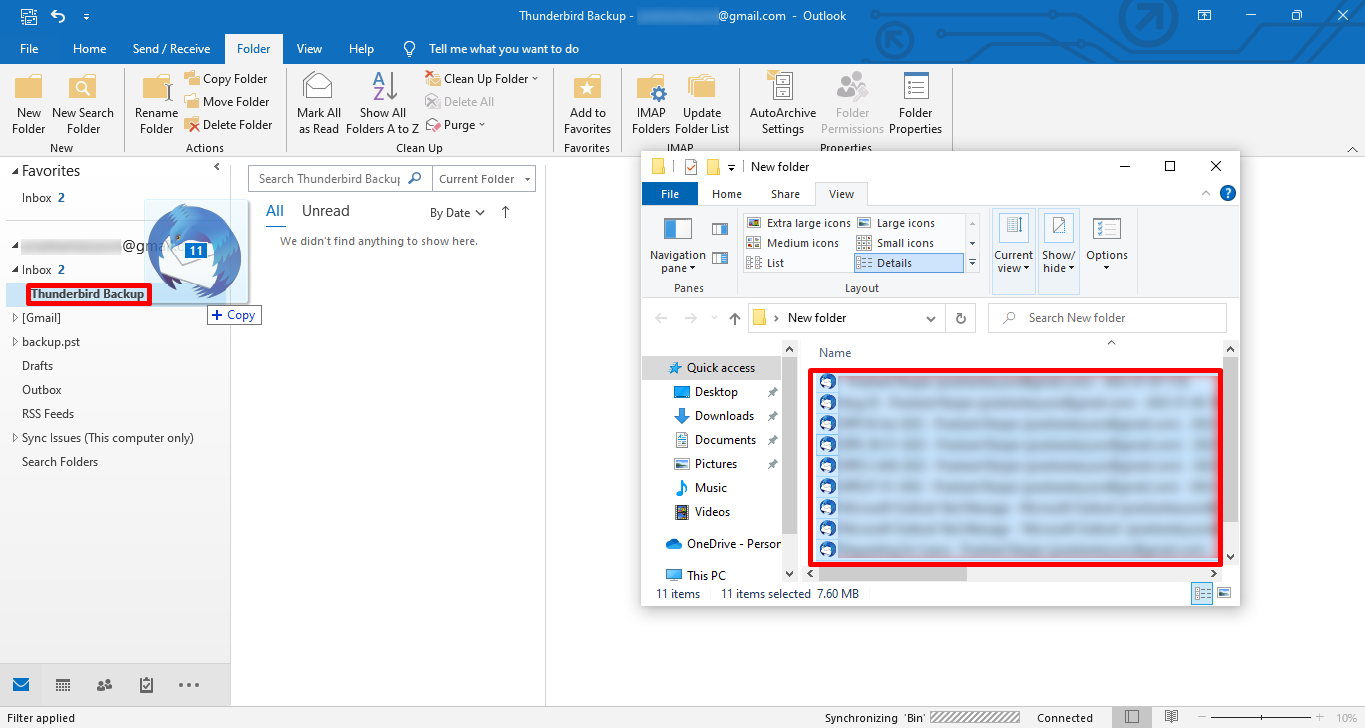
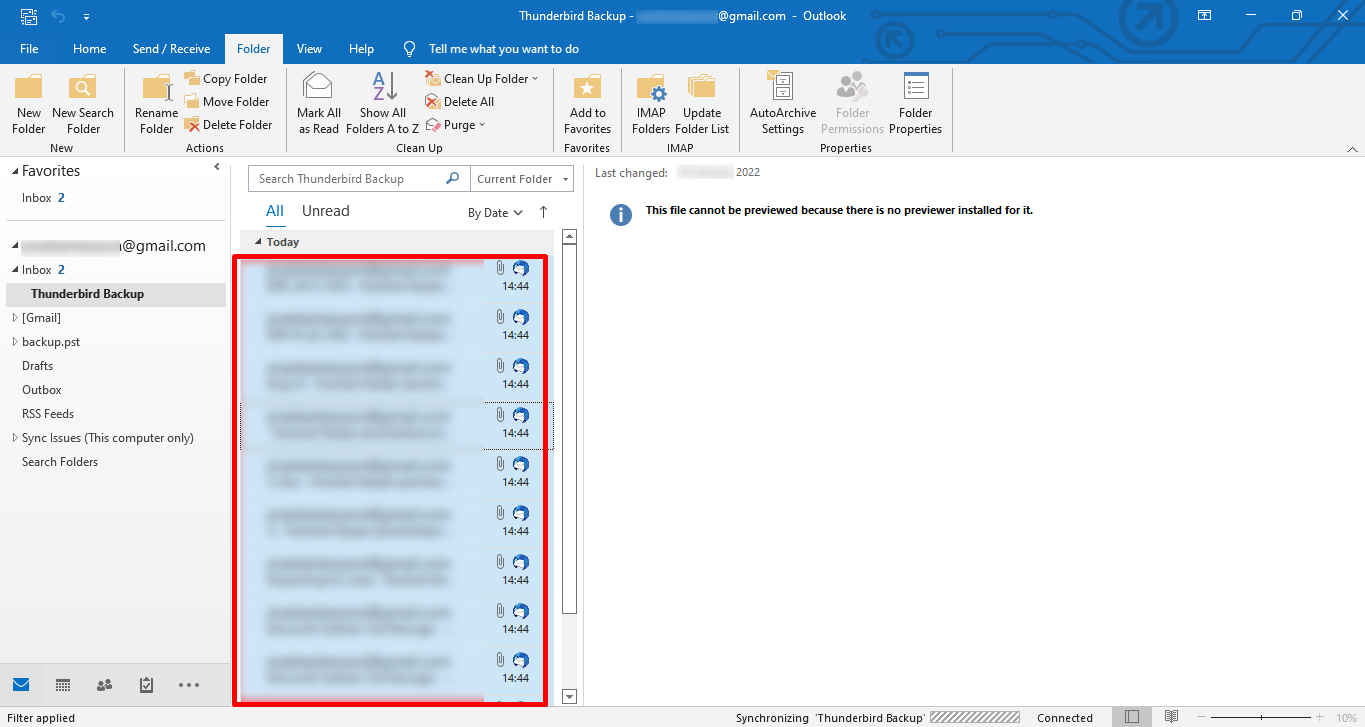
पायरी ७. शेवटी, तुमचे सर्व ईमेल आहेत आउटलुकमध्ये आयात केले.
एमबॉक्स फाईल ऑफिस ३६५ मध्ये आयात करण्याची व्यावसायिक पद्धत
तुमचे ईमेल कोणत्याही त्रासाशिवाय हस्तांतरित करण्याचा सर्वोत्तम उपाय आहे एमबॉक्स ते ऑफिस ३६५ मायग्रेशन टूल हे सॉफ्टवेअर तुम्हाला तुमच्या MBOX फाईल्स Office 365 मध्ये इम्पोर्ट करण्याची सुविधा देते. तसेच ते MBOX फाईल्सना Gmail, PST, PDF, EML, EMLX, MSG, HTML, OST, Yahoo Mail, इत्यादी फाईल फॉरमॅट्स आणि ईमेल क्लायंट्समध्ये रूपांतरित करू शकते. यामध्ये डेटा रेंज फिल्टर्स, डुप्लिकेट ईमेल्स काढून टाकणे आणि इतर अनेक प्रगत वैशिष्ट्ये आहेत.
ऑफिस 365 मध्ये MBOX फाईल आयात करण्यासाठी टप्प्याटप्प्याने मार्गदर्शन
पायरी १. डाउनलोड केल्यानंतर, स्थापित करा आणि उघडा सॉफ्टवेअर.
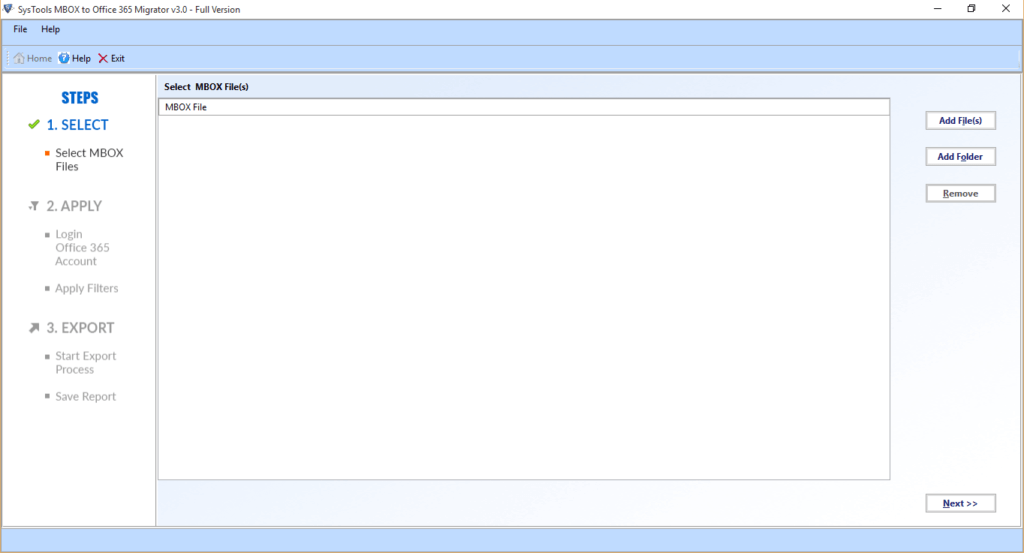
पायरी २. खालील पर्याय वापरून तुमची MBOX फाईल निवडा. फाईल्स जोडा बटन.
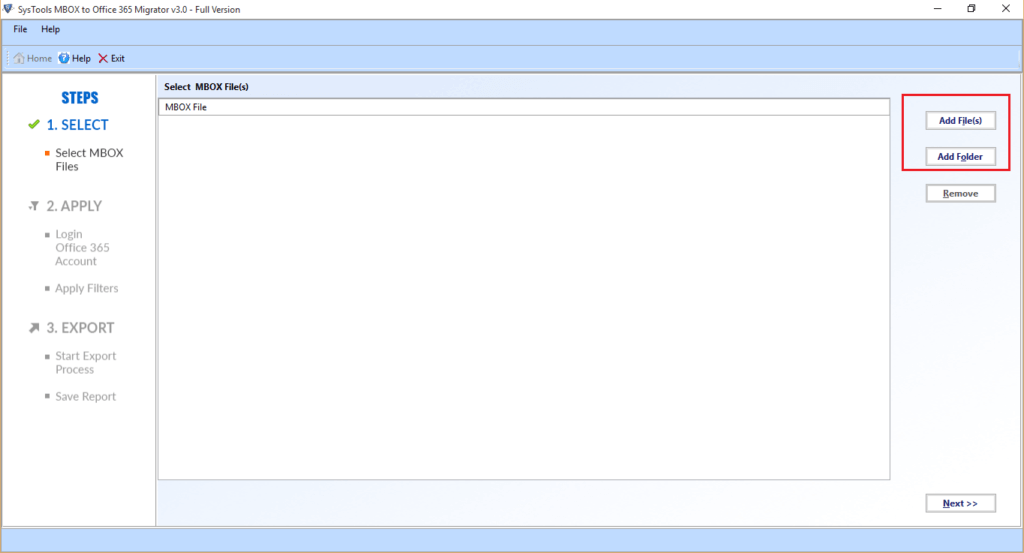
पायरी ३. त्यानंतर, फोल्डरमध्ये टिक करा झाडासारखी रचना डाव्या कोपऱ्यात उपस्थित आणि पुढीलवर क्लिक करा.
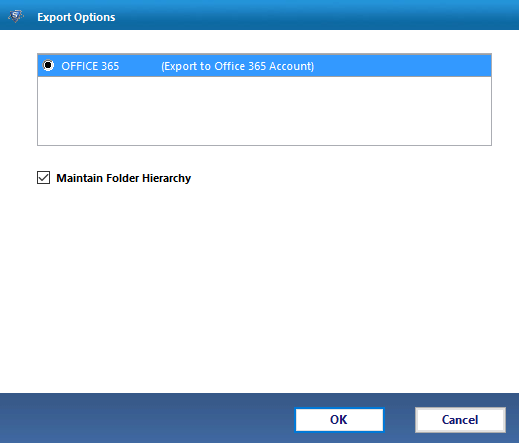
पायरी ४. निवडा ऑफिस ३६५ पासून ड्रॉप-डाउन मेनू.
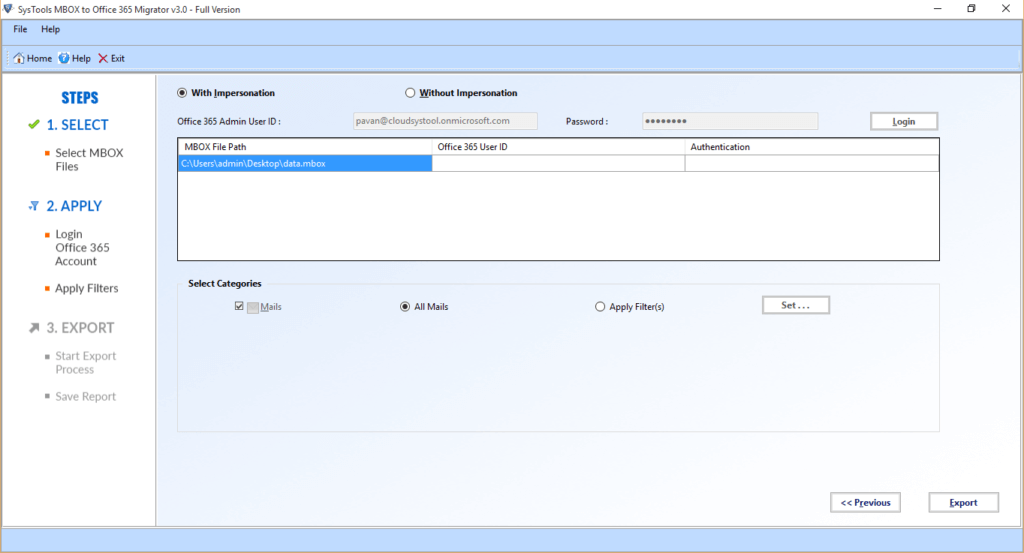
लॉग इन करा तुमच्या सोबत क्रेडेन्शियल्स आणि साइन इन वर टॅप करा.
- येथे, डुप्लिकेट ईमेल काढून टाका या चेकबॉक्सवर खूण करा. डुप्लिकेट ईमेल निवड रद्द करण्यासाठी.
- ईमेल स्थलांतरित करा किंवा बॅकअप घ्या निवडा तुमच्या गरजेनुसार संलग्नकांशिवाय.
- मेल फिल्टर एका विशिष्ट कालावधीतील ईमेलचा बॅकअप घेण्यासाठी याचा वापर केला जातो.
- तुमचे सानुकूल करा बॅकअप फोल्डरचे नाव सानुकूल फोल्डर नाव वापरून.
पायरी ५. क्लिक करा निर्यात बटण MBOX फाईल Office 365 मध्ये आयात करण्यासाठी.
निष्कर्ष
या ब्लॉगमध्ये, आम्ही MBOX आणि Office 365 यांच्या वैशिष्ट्यांवर चर्चा केली आहे. याव्यतिरिक्त, दोन पद्धती वापरून MBOX फाईल्स Office 365 मध्ये कशा इम्पोर्ट करायच्या याबद्दलची तुमची शंका आम्ही दूर केली आहे. मॅन्युअल पद्धतीला मर्यादा आहेत, कारण ती फक्त ईमेल्सपुरतीच मर्यादित आहे.
मात्र, व्यावसायिक पद्धत तुमचा वेळ वाचवते आणि प्रवाह चढत्या क्रमाने चालू ठेवते.
वारंवार विचारले जाणारे प्रश्न
मी MBOX ला Office 365 मध्ये कसे आयात करू शकेन?
→ तुम्ही तुमचे ईमेल Outlook 365 मध्ये सेव्ह करण्यासाठी MBOX एक्सपोर्टर टूल वापरू शकता. ते वापरण्यास सोपे आहे आणि तुमचा सर्व डेटा खूप वेगाने इम्पोर्ट करते.
आउटलुक 2016 मध्ये MBOX फाईल कशी इम्पोर्ट करावी?
→ तुमचे ईमेल थंडरबर्डवरून आउटलुक 2016 मध्ये त्वरित हस्तांतरित करण्यासाठी ड्रॅग अँड ड्रॉप वैशिष्ट्याचा वापर करा.
- थंडरबर्ड उघडा आणि हवे असलेले ईमेल निवडा.
- आउटलुक 2016 किंवा त्यापुढील कोणतीही आवृत्ती उघडा आणि ज्या फोल्डरमध्ये तुम्हाला तुमचे ईमेल आयात करायचे आहेत त्यावर क्लिक करा.
- थंडरबर्डमधून निवडलेले ईमेल ड्रॅग करा आणि आउटलुक फोल्डरमध्ये ड्रॉप करा.
- शेवटी, तुम्ही MBOX फाईल आउटलुकमध्ये इम्पोर्ट केली आहे.
ही पोस्ट किती उपयुक्त होती?
रेटिंग देण्यासाठी ताऱ्यावर क्लिक करा!
सरासरी रेटिंग / ५. मतांची संख्या:




