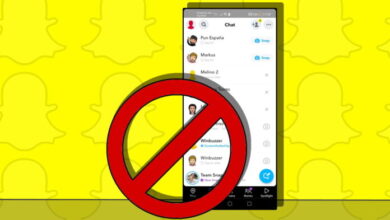
जर तुम्ही सोशल नेटवर्क्सचे मोठे चाहते असाल, किंवा तुम्ही तुमचा मोबाईल फोन वारंवार वापरत असाल, तर तुम्ही डिव्हाइसवरील डार्क मोड फीचरबद्दल ऐकले असेल. ॲपच्या दिसण्यातील हे अद्भुत नवीन फीचर वापरकर्त्यांना त्रास न होता त्यांचे फोन वापरण्यास मदत करू शकते.
फेसबुक, इंस्टाग्राम किंवा अगदी टिकटॉकसारखे अनेक सोशल ॲप्स त्यांच्या प्लॅटफॉर्मवर डार्क मोडची सुविधा देतात. तथापि, हे वैशिष्ट्य अजूनही अँड्रॉइड वापरकर्त्यांसाठी सुरू केलेले नाही, परंतु स्नॅपचॅटवर ते फक्त आयओएस वापरकर्त्यांसाठी उपलब्ध आहे. अँड्रॉइड वापरकर्त्यांसाठी ही गोष्ट थोडी निराशाजनक आहे की त्यांना त्यांच्या ॲपवर डार्क मोड वापरता येत नाही आणि त्यासाठी त्यांना थर्ड-पार्टी ॲप्सचा वापर करावा लागतो.
स्नॅपचॅटचा डार्क मोड एक आकर्षक, कमी प्रकाशातील इंटरफेस प्रदान करतो जो तुमच्या डोळ्यांसाठी अधिक सुखदायक असतो. तुम्ही तुमच्या फोनच्या सिस्टम-व्यापी ॲप स्वरूप सेटिंग्जमधून ते चालू करू शकता, तसेच फक्त स्नॅपचॅटसाठी डार्क मोड चालू करण्याचा एक मार्ग देखील आहे.
येथे सॅमसंग, हुआवे, वनप्लस, शाओमी, एलजी इत्यादींसह अँड्रॉइड वापरकर्त्यांसाठी डार्क मोड कसा मिळवायचा यावर एक ट्युटोरियल आहे. त्यानंतर, जर तुमच्याकडे दिलेल्या पद्धतींनी डार्क मोड तयार करण्यासाठी संसाधने नसतील, तर आम्ही काही टूल्सबद्दल चर्चा करू.

माझ्या स्नॅपचॅटवर (अँड्रॉइड) डार्क मोड का नाही?
दुर्दैवाने, स्नॅपचॅट अँड्रॉइड वापरकर्त्यांसाठी ॲपचे स्वरूप बदलण्याचा ॲप-मधील पर्याय देत नाही. स्नॅपचॅट डार्क मोड फक्त iOS वापरकर्त्यांसाठी उपलब्ध आहे. तथापि, जर तुम्ही अँड्रॉइड वापरकर्ते असाल, तर तुम्ही ते फक्त तुमच्या स्मार्टफोनद्वारे बदलू शकता. अन्यथा, तुम्हाला इतर ॲप्स वापरावे लागतील, ज्याबद्दल आपण या ट्यूटोरियलच्या शेवटी सविस्तर माहिती घेऊ.
ॲप न वापरता स्नॅपचॅटवर डार्क मोड कसा मिळवायचा?
येथे सॅमसंग, हुआवे, शाओमी, विवो, ओप्पो, एलजी, सोनी आणि टेक्नो मोबाईल इत्यादींसह अँड्रॉइड वापरकर्त्यांसाठी डार्क मोड कसा मिळवायचा यावर एक ट्युटोरियल आहे. त्यानंतर, जर तुमच्याकडे दिलेल्या पद्धतींनी डार्क मोड तयार करण्यासाठी संसाधने नसतील, तर आम्ही काही टूल्सबद्दल चर्चा करू.
- जा सेटिंग्ज तुमच्या अँड्रॉइड स्मार्टफोनवर (जर तुम्हाला ते सापडत नसेल, तर तुमच्या फोनच्या वरच्या बाजूला असलेल्या सर्च बारचा वापर करा)
- शोधण्यासाठी खाली स्क्रोल करा प्रदर्शन
- जा डार्क मोड
- चालू करा मॅन्युअल पर्याय
- निवडा डार्क मोडमध्ये अॅप्स व्यवस्थापित करा
- शोधण्यासाठी खाली स्क्रोल करा स्नॅपचॅट
- टॉगल चालू करा स्नॅपचॅट



फेसबुक, व्हॉट्सॲप, इन्स्टाग्राम, स्नॅपचॅट, लाईन, टेलिग्राम, टिंडर आणि इतर सोशल मीडिया ॲप्सवर नकळतपणे हेरगिरी करा; जीपीएस लोकेशन, टेक्स्ट मेसेजेस, कॉन्टॅक्ट्स, कॉल लॉग्स आणि अधिक डेटा सहजपणे ट्रॅक करा! १००% सुरक्षित!


आता, तुम्ही स्नॅपचॅटवर गेलात तर तुम्हाला दिसेल की त्यासाठी डार्क मोड सक्रिय आहे.
तुमच्या आयफोनवर स्नॅपचॅटमध्ये डार्क मोड कसा मिळवायचा?
सुदैवाने, iOS वापरकर्त्यांसाठी डार्क मोड मिळवणे खूप सोपे आहे, त्यांना फक्त ॲप वापरून हा पर्याय चालू करायचा आहे. त्यासाठीच्या पायऱ्या तुम्ही येथे पाहू शकता:
- तुमच्या स्नॅपचॅट तुमच्या मोबाईल फोनवर
- टॅप करा प्रोफाइल चित्र स्क्रीनच्या वरच्या डाव्या कोपऱ्यात
- सेटिंग्जमध्ये जा (टॅप करा) गियर चिन्ह वरच्या उजव्या बाजूला)
- शोधण्यासाठी खाली स्क्रोल करा अॅप स्वरूप
- खूण करा नेहमीच गडद
- आता तुम्ही पाहू शकता की स्क्रीन काळी पडते.


निष्कर्ष
मोबाईल फोन वापरण्यासाठी डार्क मोड नक्कीच खूप उपयुक्त आहे, त्यामुळे जर तुम्ही आतापर्यंत लाईट मोड वापरत असाल, तर डार्क मोडवर स्विच करणे ही एक चांगली कल्पना असेल. यामुळे नेट सर्फिंग अधिक सोयीस्कर होईल.
थोडक्यात सांगायचे झाल्यास, स्नॅपचॅटवर डार्क मोडचा अनुभव घेण्यासाठी तुम्हाला तुमच्या संपूर्ण फोनची थीम बदलण्याची गरज नाही. फक्त ॲपमधील सेटिंग्जमध्ये जाऊन “डार्क” हा विशिष्ट पर्याय चालू करा. यामुळे तुम्ही प्रत्येक ॲपसाठी स्वतंत्रपणे बदल करून व्हिज्युअल्स सानुकूलित करू शकता. तुमच्या स्नॅपचॅट अनुभवाला एक आकर्षक गडद रूप देण्यासाठी हे नक्की वापरून पहा.
ही पोस्ट किती उपयुक्त होती?
रेटिंग देण्यासाठी ताऱ्यावर क्लिक करा!
सरासरी रेटिंग / ५. मतांची संख्या: