इंस्टाग्राम नोटिफिकेशन्स तुम्हाला तुमच्या अकाउंटवरील नवीन मेसेजेस, लाईक्स, कमेंट्स आणि इतर ॲक्टिव्हिटीबद्दल माहिती देण्यासाठी असतात. पण जेव्हा तुम्ही सर्व काही तपासल्यानंतरही एखादे नोटिफिकेशन जातच नाही, तेव्हा काय होते? अँड्रॉइड आणि आयओएस या दोन्हीवर अनेक वापरकर्त्यांना भेडसावणारी ही एक आश्चर्यकारकपणे सामान्य समस्या आहे. तपासण्यासारखे काहीही नवीन नसतानाही, तुम्हाला एक सतत दिसणारा लाल बॅज किंवा न जाणारे इन-ॲप नोटिफिकेशन दिसू शकते. हे केवळ लक्ष विचलित करणारेच नाही, तर त्यामुळे अनावश्यक चिंता देखील निर्माण होऊ शकते, विशेषतः जर तुम्ही बिझनेस अकाउंट सांभाळण्यासाठी किंवा सोशल मीडियावरील घडामोडींवर लक्ष ठेवण्यासाठी नोटिफिकेशन्सवर अवलंबून असाल.
इंस्टाग्राम नोटिफिकेशन अडकून राहण्याची अनेक संभाव्य कारणे आहेत. हे ॲपमधील एखादे छोटेसे तांत्रिक बिघाड, नवीनतम अपडेटमधील एखादी त्रुटी, योग्यरित्या न उघडलेली डायरेक्ट मेसेजची विनंती किंवा तुमच्या डिव्हाइसवरील इंस्टाग्रामच्या कॅशेमधील समस्या असू शकते. कधीकधी, प्रत्यक्षात न वाचलेले नोटिफिकेशन नसतानाही ॲपला वाटते की ते अजूनही आहे, आणि यामुळे आयकॉन किंवा ॲपमधील अलर्ट अनिश्चित काळासाठी तसाच राहू शकतो. क्वचित प्रसंगी, तुमच्या खात्याशी जोडलेले थर्ड-पार्टी ॲप्स किंवा डिव्हाइसेस देखील नोटिफिकेशन सिंकिंगमध्ये अडथळा आणू शकतात, ज्यामुळे ही समस्या आणखी गोंधळात टाकणारी बनते.
या मार्गदर्शिकेत, आम्ही “इंस्टाग्राम नोटिफिकेशन जात नाही” या समस्येमागील सर्व सामान्य कारणांचा शोध घेऊ आणि ते दुरुस्त करण्यासाठी स्पष्ट, टप्प्याटप्प्याने उपाय देऊ. कॅशे साफ करण्यापासून आणि लपवलेल्या मेसेज रिक्वेस्ट तपासण्यापासून ते ॲप पुन्हा इंस्टॉल करणे किंवा नोटिफिकेशन सेटिंग्ज रीसेट करण्यापर्यंत, तुम्ही वापरून पाहू शकता अशा प्रत्येक पद्धतीचा आम्ही समावेश करू. तुम्ही एक सामान्य वापरकर्ता असाल किंवा एक स्वच्छ आणि कार्यक्षम ॲप अनुभवाची गरज असलेला डिजिटल क्रिएटर असाल, या टिप्स तुम्हाला अडकलेल्या नोटिफिकेशन्सपासून सुटका मिळवण्यासाठी आणि तुमच्या इंस्टाग्राम अलर्ट्सवर पुन्हा पूर्ण नियंत्रण मिळवण्यासाठी मदत करतील. चला, उपायांबद्दल सविस्तर जाणून घेऊया.
न जाणाऱ्या इन्स्टाग्राम नोटिफिकेशन्स कशा बंद कराव्यात?
मला या खोट्या नोटिफिकेशनच्या समस्येपासून सुटका हवी आहे. अशी नोटिफिकेशन्स डिलीट करण्यासाठी मी काही पद्धती वापरल्या आहेत. कृपया लक्षात घ्या की खाली दिलेले उपाय तुमच्या ॲपवर काम करतीलच असे नाही. त्यामुळे, एकदा प्रयत्न करून बघा!
इंस्टाग्राम नोटिफिकेशन्समध्ये तुम्हाला अनेक गोष्टी दिसू शकतात (जसे की इंस्टाग्राम डायरेक्ट मेसेजेस आणि IGTV). जर इंस्टाग्रामवर तुम्हाला मेसेज आल्याचे दिसत असेल, पण प्रत्यक्षात तो आलेला नसेल, तर ही समस्या खालीलप्रमाणे सोडवा:
- सर्वसाधारण संदेश, विनंती संदेश आणि थेट संदेशांमधील न वाचलेले संदेश तपासा.
- IGTV सूचना तपासा
- इंस्टाग्राम अपडेट करा
- इन्स्टाग्राम अनइन्स्टॉल करून पुन्हा इन्स्टॉल करा.
- फेसबुक खाते अनलिंक करा
इन्स्टाग्राम डीएम नोटिफिकेशन्स जात नाहीत.
तुमच्या इंस्टाग्राम डायरेक्ट आयकॉनवर तुम्हाला एक किंवा काही अंक दिसू शकतात. मात्र, तुम्ही डायरेक्ट मेसेज विभाग उघडल्यास, तुम्हाला काहीही दिसणार नाही.
जर इन्स्टाग्राम तुम्हाला नोटिफिकेशन्स दाखवत असेल, पण तुम्हाला कोणतेही मेसेज दिसत नसतील तर? खालील सूचनांचे पालन करा.
सर्वसाधारण संदेश तपासा
तुम्हाला माहीत असेलच की, इंस्टाग्रामच्या डायरेक्ट मेसेज सेक्शनमध्ये दोन वेगवेगळे भाग आहेत. पहिला, प्राथमिक डायरेक्ट मेसेजेस आणि दुसरा, सर्वसाधारण मेसेजेस (हे संग्रहित मेसेजेससारखे असतात). मात्र, जर सर्वसाधारण यादीतील कोणी तुम्हाला मेसेज पाठवला, तर तुम्हाला आयकॉनच्या बाजूला नोटिफिकेशन दिसेल.
संदेश विनंत्या तपासा
मेसेज रिक्वेस्ट आल्यावर तुम्हाला नोटिफिकेशन बारमध्ये एक नोटिफिकेशन येते. तुम्ही सेटिंग्ज तपासल्या तरी, तुम्हाला तुमच्या स्क्रीनवर नोटिफिकेशन मिळू शकतात. अगदी तो स्पॅम मेसेज असला तरीही. तुम्हाला असा मेसेज दिसेल: “कोणीतरी तुम्हाला मेसेज पाठवण्याचा प्रयत्न करत आहे”. म्हणून, इन्स्टाग्रामवरील डायरेक्ट मेसेज सेक्शनमध्ये जा आणि तिथे काही रिक्वेस्ट मेसेज आहेत का ते तपासा. त्यावर टॅप करा आणि मेसेज उघडा. जोपर्यंत तुम्ही मेसेज वाचत नाही, तोपर्यंत नोटिफिकेशन जाणार नाहीत.
संपूर्ण थेट संदेश तपासा

फेसबुक, व्हॉट्सॲप, इन्स्टाग्राम, स्नॅपचॅट, लाईन, टेलिग्राम, टिंडर आणि इतर सोशल मीडिया ॲप्सवर नकळतपणे हेरगिरी करा; जीपीएस लोकेशन, टेक्स्ट मेसेजेस, कॉन्टॅक्ट्स, कॉल लॉग्स आणि अधिक डेटा सहजपणे ट्रॅक करा! १००% सुरक्षित!
जर कोणी तुम्हाला इन्स्टाग्रामवर डायरेक्ट मेसेज पाठवला आणि त्यांनी त्यांचे अकाउंट निष्क्रिय केले, तर तो मेसेज देखील नाहीसा होईल. मात्र, जर ते इन्स्टाग्रामवर परत आले, तर तो मेसेज पुन्हा दिसेल. त्यामुळे, तुम्हाला तुमच्या इन्स्टाग्राम डायरेक्ट मेसेज आयकॉनवर त्याची सूचना दिसेल.
हे दुरुस्त करण्यासाठी, न वाचलेला संदेश दिसेपर्यंत संपूर्ण संदेश खाली स्क्रोल करा. तो उघडल्यावर, सूचना नाहीशी होईल.
IGTV च्या सूचना जाणार नाहीत.
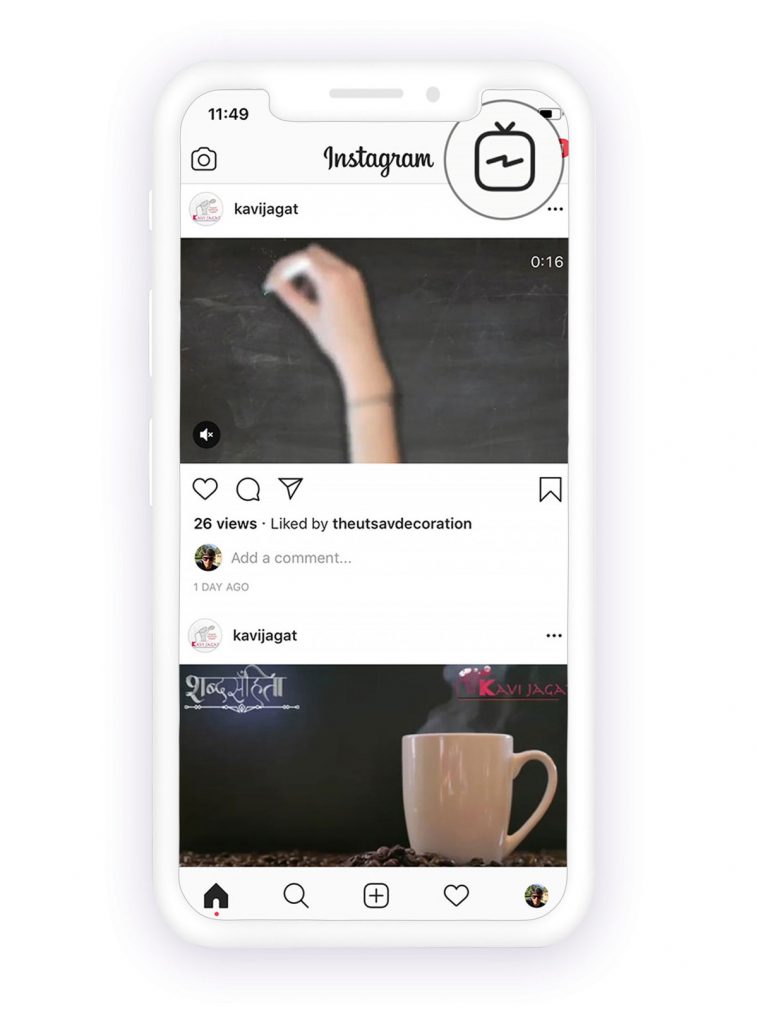
माझ्या बाबतीत, मुख्य संशयित IGTV होता. इन्स्टाग्रामने हे व्हर्टिकल व्हिडिओ ॲप २०१८ मध्ये लाँच केले. जेव्हा तुम्ही फॉलो करत असलेला एखादा युझर IGTV वर व्हिडिओ अपलोड करतो, तेव्हा तुम्हाला एक नोटिफिकेशन मिळते. हे ॲप तुलनेने नवीन असल्यामुळे, अनेक इन्स्टाग्राम युझर्सना या ॲपशी संबंधित नोटिफिकेशन्सबद्दल माहिती नाही.
जर तुम्हालाही तीच समस्या येत असेल तर:
- तुमच्या आयफोन स्क्रीनच्या वरच्या उजव्या कोपऱ्यात असलेल्या IGTV आयकॉनवर क्लिक करा.
- तुमच्या फॉलोअर्सनी शेअर केलेला व्हिडिओ तपासा. व्हिडिओ पाहिल्यानंतर, होम स्क्रीनवर तुमचे इंस्टाग्राम तपासा. ती बनावट सूचना कदाचित नाहीशी झाली असेल.
ही पद्धत माझ्या आयफोनवर यशस्वी झाली आहे, आणि मला आशा आहे की ती तुमच्या फोनवरही काम करेल. जर ती काम करत नसेल, तर हरकत नाही.
अधिक वाचा: इंस्टाग्राम व्हिडिओ, फोटो, आयजीटीव्ही आणि रील्स कसे डाउनलोड करावे
सूचनांपासून सुटका मिळवण्यासाठी तुमचे फेसबुक खाते अनलिंक करा.
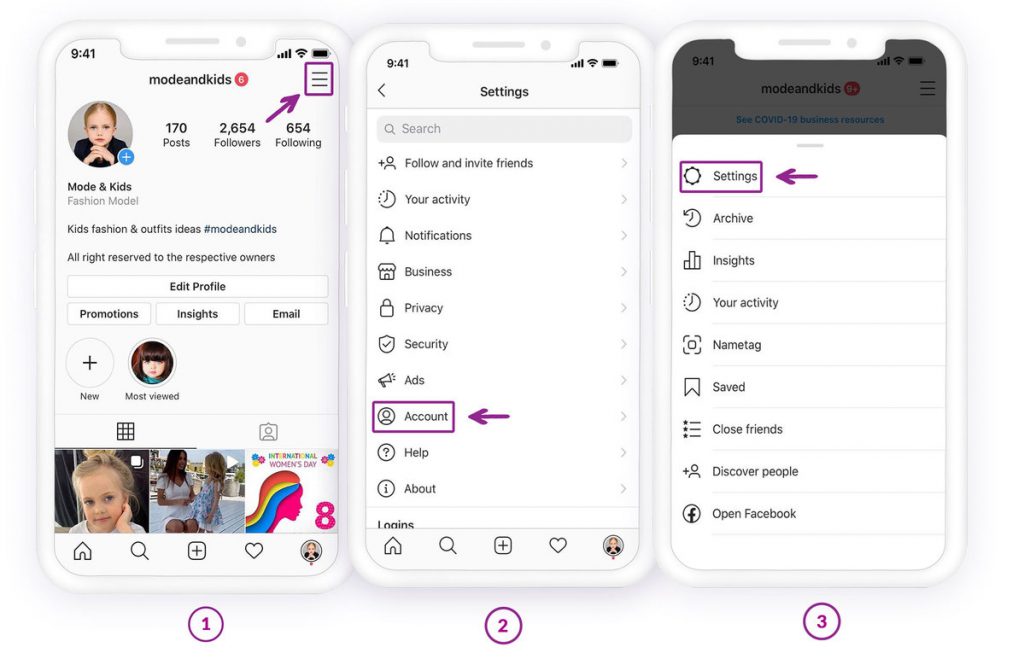
हे ऐकायला थोडे विचित्र वाटेल, पण तुमचे फेसबुक खाते इंस्टाग्रामवरून अनलिंक केल्याने खोट्या सूचना दूर होऊ शकतात. ते असे:
- तुमचे इन्स्टाग्राम ॲप उघडा आणि खालच्या उजव्या कोपऱ्यात असलेल्या आयकॉनवर टॅप करून तुमच्या प्रोफाइलवर जा.
- पुढे, वरच्या उजव्या कोपऱ्यातील तीन आडव्या रेषांच्या आयकॉनवर टॅप करा.
- आता तुम्हाला उजव्या कोपऱ्यातून एक स्क्रीन बाहेर आलेली दिसेल. सेटिंग्जवर टॅप करा.
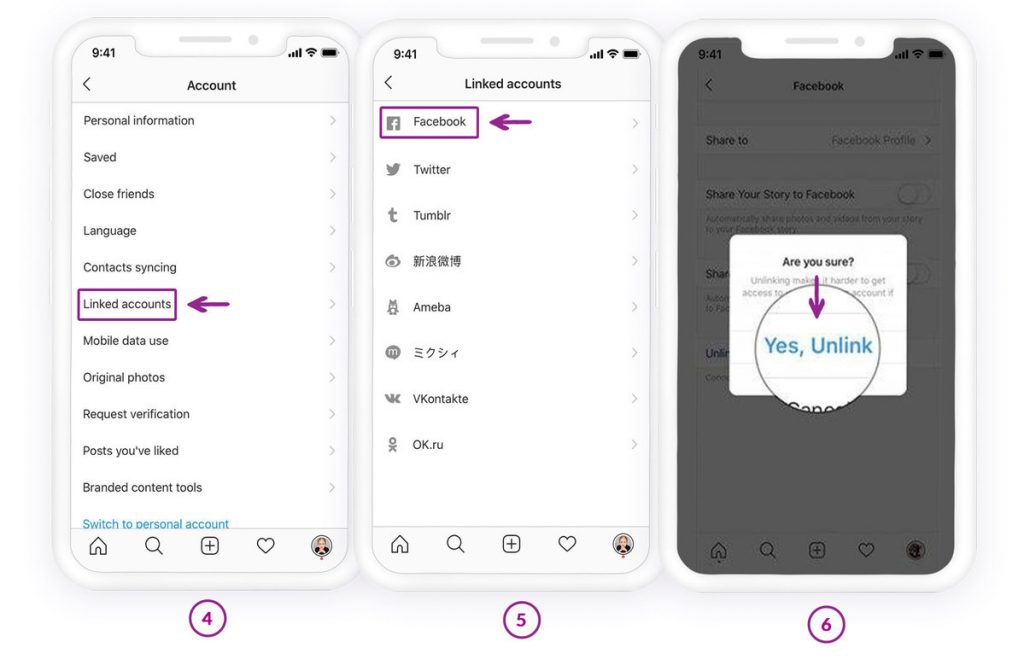
- खाली स्क्रोल करा आणि “गोपनीयता आणि सुरक्षा” विभागाखालील “लिंक केलेली खाती” वर क्लिक करा.
- टॅप करा फेसबुक आणि तुमचे खाते इंस्टाग्रामवरून अनलिंक करा.
- तुमच्या कृतीची पुष्टी करण्यासाठी एक पॉप-अप विंडो दिसेल. 'Yes, Unlink' वर टॅप करा.
- तुमचे फेसबुक आता इंस्टाग्रामवरून अनलिंक झाले आहे. आता इंस्टाग्रामच्या होम पेजवर परत जा आणि तुमचे सर्व डीएम (DMs) आणि स्टोरीज तपासा. त्यानंतर, फीड पेज रिफ्रेश करा, आणि ती बनावट इंस्टाग्राम नोटिफिकेशन निघून गेलेली असेल.
इंस्टाग्राम ॲप अपडेट करा
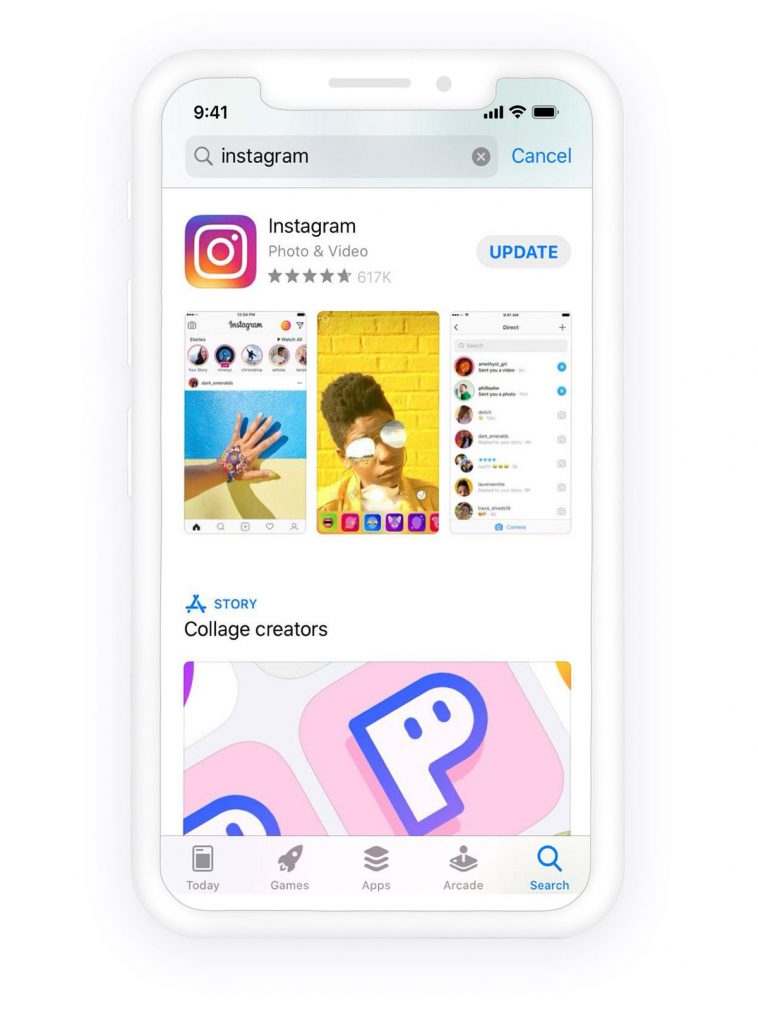
प्रलंबित अपडेटमुळे ही समस्या उद्भवू शकते. यावर एकच उपाय म्हणजे तुमचे इंस्टाग्राम ॲप अपडेट करणे.
- अॅप स्टोअर उघडा आणि खालच्या मेन्यूमधून अपडेट्सवर टॅप करा.
- अपडेट्सच्या यादीमधून इन्स्टाग्राम शोधा आणि त्याच्या पुढील अपडेट बटणावर टॅप करा.
इन्स्टाग्राम ॲप अनइन्स्टॉल करा
शेवटचा पर्याय म्हणून, तुम्ही तुमच्या आयफोनमधून ॲप काढून ते पुन्हा इन्स्टॉल करू शकता.
- तुमच्या इंस्टाग्राम ॲपला होम स्क्रीनवर टॅप करून धरून ठेवा, आणि ॲपच्या वरच्या डाव्या कोपऱ्यात एक डिलीट आयकॉन (x) दिसेल.
- डिलीट वर टॅप करा, आणि तुम्हाला तुमच्या कृतीची पुष्टी करण्यास सांगितले जाईल. पुन्हा डिलीट वर टॅप करा.
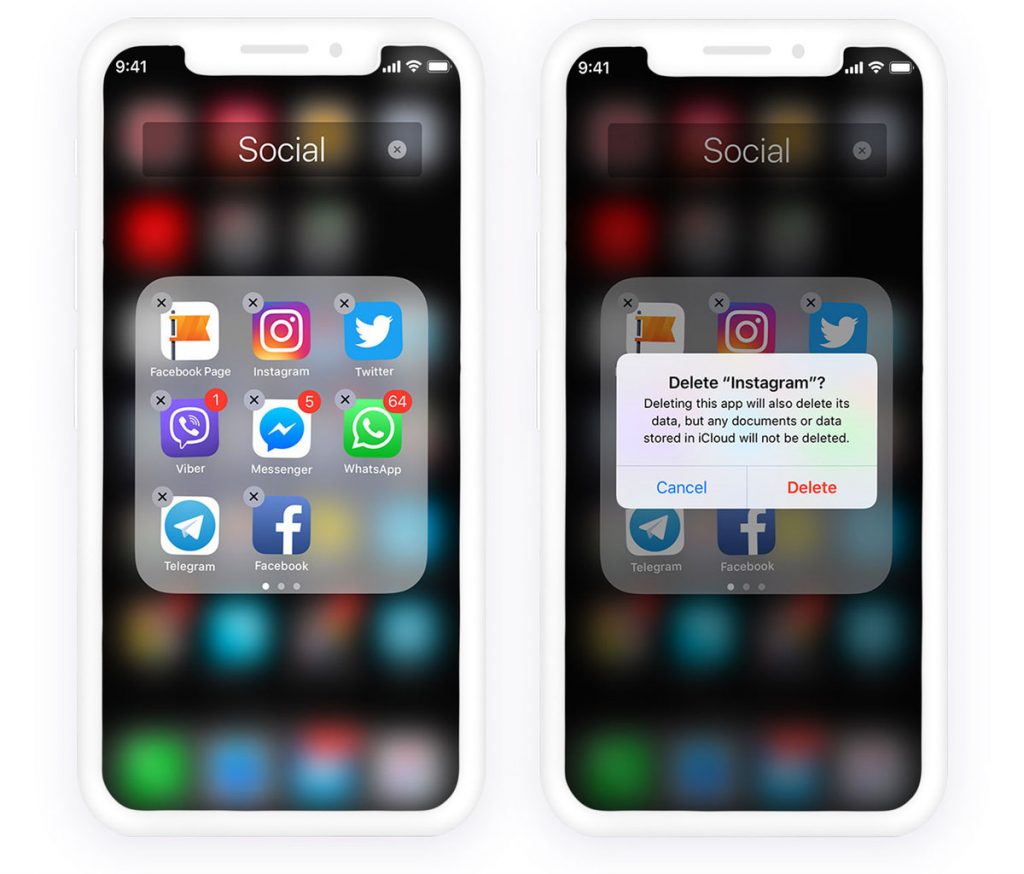
तुमच्या फोनमधून इन्स्टाग्राम अनइन्स्टॉल होईल. तुम्ही ॲप स्टोअरवरून ॲप पुन्हा इन्स्टॉल करू शकता.
निष्कर्ष
तुमचे ॲप सुरळीतपणे चालू ठेवण्यासाठी आणि सतत होणारे लक्ष विचलित होणे टाळण्यासाठी, न जाणारी इन्स्टाग्राम नोटिफिकेशन दुरुस्त करणे महत्त्वाचे आहे. ही सतत दिसणारी नोटिफिकेशन सहसा सिंकिंगमधील समस्या, सिस्टीममध्ये अडकलेले न वाचलेले मेसेजेस, कॅश्ड डेटामधील त्रुटी किंवा ॲपमधील परवानगीच्या संघर्षांमुळे उद्भवते. ॲप कॅशे साफ करणे, मेसेज रिक्वेस्ट तपासणे, ॲक्टिव्हिटी टॅबचे पुनरावलोकन करणे, ॲप अपडेट करणे, नोटिफिकेशन सेटिंग्जमध्ये बदल करणे किंवा लॉग आउट करून पुन्हा लॉग इन करणे यांसारख्या सोप्या उपायांचा अवलंब करून, तुम्ही सहसा मूळ कारण शोधून ती सतत दिसणारी सूचना काढून टाकू शकता.
काही प्रकरणांमध्ये, इंस्टाग्राम सर्व्हरमधील विलंबामुळे किंवा अलीकडील अपडेटमधील त्रुटींमुळे ही समस्या उद्भवू शकते. तुमचे ॲप अद्ययावत ठेवल्याने आणि त्याला योग्य नोटिफिकेशन परवानग्या दिल्याने दीर्घकाळात अधिक स्थिर कार्यप्रदर्शन सुनिश्चित होते. जर कोणतेही सामान्य उपाय काम करत नसतील, तर ॲप पुन्हा इंस्टॉल केल्याने किंवा तुमचे डिव्हाइस रीस्टार्ट केल्याने सहसा अधिक खोलवरचे सॉफ्टवेअर संघर्ष दूर होतात.
जरी अडकलेली सूचना त्रासदायक असू शकते, तरी थोड्या समस्यानिवारणाने ती सहसा सहजपणे दुरुस्त करता येते. एकदा समस्या सुटली की, इंस्टाग्राम पुन्हा सामान्य होते, ज्यामुळे तुम्ही कोणत्याही अनावश्यक अडथळ्यांशिवाय संदेश, सूचना आणि अद्यतनांचा आनंद घेऊ शकता—आणि एक अधिक स्वच्छ, अधिक अखंड सोशल मीडिया अनुभव सुनिश्चित होतो.
ही पोस्ट किती उपयुक्त होती?
रेटिंग देण्यासाठी ताऱ्यावर क्लिक करा!
सरासरी रेटिंग / ५. मतांची संख्या: