सर्वाधिक वापरल्या जाणाऱ्या आणि लोकप्रिय सोशल मीडिया प्लॅटफॉर्मपैकी एक असलेल्या इन्स्टाग्राममध्ये, कधीकधी त्रुटी आणि समस्या येतात, जसे की अँड्रॉइड आणि आयओएस दोन्हीवर इन्स्टाग्राम सूचना न मिळणे.
इन्स्टाग्राम नोटिफिकेशन हे एक कारण आहे ज्यामुळे वापरकर्ता स्टोरीज, नवीन पोस्ट्स, डायरेक्ट मेसेजेस, फॉलो रिक्वेस्ट्स, नवीन फॉलोअर्स इत्यादी तपासतो. त्यामुळे, इन्स्टाग्राम नोटिफिकेशन न मिळाल्यास इन्स्टाग्राम वापरकर्त्याच्या फीड तपासण्याच्या वारंवारतेवर परिणाम होऊ शकतो. तसेच, काही वापरकर्त्यांना असे वाटू शकते की, आता डायरेक्ट मेसेजेस न पाठवल्यामुळे इतरांना त्यांची पर्वा नाही!
वापरकर्त्यांनी इन्स्टाग्रामकडे नोंदवलेल्या सर्व समस्यांपैकी, “इन्स्टाग्राम नोटिफिकेशन्स न मिळणे” ही आजकाल iOS आणि अँड्रॉइड दोन्ही वापरकर्त्यांसाठी सर्वात सामान्य समस्या आहे.
तुम्हाला इन्स्टाग्रामवर डायरेक्ट मेसेजचे नोटिफिकेशन मिळत नाहीत का?
कल्पना करा की तुम्हाला इन्स्टाग्रामवर डायरेक्ट मेसेजची सूचना (नोटिफिकेशन) मिळत नाहीये! दिवसातून अनेक वेळा इन्स्टाग्राम ॲप उघडून नवीन मेसेज आले आहेत की नाही हे तपासणे किती त्रासदायक असेल! यामुळे तुम्हाला कंटाळा येऊ शकतो आणि काही काळानंतर तुम्ही डायरेक्ट मेसेज तपासणे सोडून देऊ शकता व इन्स्टाग्राम डायरेक्ट मेसेज वारंवार तपासणार नाही.
इन्स्टाग्राम नोटिफिकेशन्स न मिळणे म्हणजे केवळ डायरेक्ट मेसेजिंग नोटिफिकेशन्स न मिळणे इतकेच नाही; तर त्यात फॉलो, स्टोरी, नवीन पोस्ट, फॉलो रिक्वेस्ट इत्यादी नोटिफिकेशन्स न मिळण्यासारख्या अनेक गोष्टींचा समावेश असतो. तसेच, काही वापरकर्त्यांनी कळवले आहे की आयफोनवर इन्स्टाग्राम नोटिफिकेशन्स काम करत नाहीत, परंतु इतर आयफोन वापरकर्त्यांनाही इन्स्टाग्राम नोटिफिकेशन्स न मिळण्याचा अनुभव आला आहे आणि त्यांच्यासाठीही उपाय उपलब्ध आहेत.
तुमच्यासोबतही असेच काही घडत आहे का? तुम्हाला सध्या इन्स्टाग्रामचे डायरेक्ट मेसेज नोटिफिकेशन, फॉलो रिक्वेस्ट, नवीन पोस्ट्स इत्यादींचे नोटिफिकेशन मिळत नाहीत का? आता याबद्दल काळजी करू नका आणि सांगितलेले उपाय करून पहा.
मात्र, जेव्हा तुम्ही तुमचे अकाउंट बूस्ट करण्याचा प्रयत्न करत असता आणि नोटिफिकेशन्स महत्त्वाची असतात, तेव्हा परिस्थिती आणखी बिघडू शकते. तथापि, अशी काही साधने (टूल्स) आहेत जी तुम्ही इन्स्टाग्राम ऑटोमेशन आणि इन्स्टाग्राम बॉट्सचा वापर करून प्रमोशन करण्यासाठी आणि अधिक फॉलोअर्स मिळवण्यासाठी तुमच्या अकाउंटमध्ये जोडू शकता. तुम्ही सोशल डॅशबोर्डद्वारे किंवा त्याच्या सोशल ब्रिज (अँड्रॉइड वापरकर्त्यांसाठी) या ॲपद्वारे तुमचे इन्स्टाग्राम अकाउंट्स अधिक चांगल्या प्रकारे तपासू शकता.
अँड्रॉइड आणि आयफोनवर काम न करणाऱ्या इन्स्टाग्राम नोटिफिकेशन्सची समस्या कशी सोडवायची?
कनेक्शन तपासा
कोणतीही कृती करण्यापूर्वी आणि इन्स्टाग्राम नोटिफिकेशन्स न मिळाल्याबद्दल काळजी करण्यापूर्वी, डिव्हाइस स्थिर कनेक्शनला जोडलेले असल्याची खात्री करा; तसे नसल्यास, डिव्हाइसवर कोणतेही इन्स्टाग्राम नोटिफिकेशन्स पाठवले जाणार नाहीत.
इन्स्टाग्रामच्या नोटिफिकेशन सेटिंग्ज तपासा
इंस्टाग्राम लाईक्स, कमेंट्स, लाईव्ह व्हिडिओ, आयजीटीव्ही, व्हिडिओ चॅट्स आणि मेसेजेससाठी स्वतंत्र नोटिफिकेशन सेटिंग्ज आहेत. तुम्ही नकळतपणे सेटिंग बदलली असेल, म्हणून मेसेज नोटिफिकेशन सेटिंग तपासा आणि खात्री करा की सर्व आवश्यक नोटिफिकेशन्स चालू आहेत आणि “पॉज ऑल” हा पर्याय बंद आहे.
अधिक वाचा: इंस्टाग्राम व्हिडिओ, फोटो, आयजीटीव्ही आणि रील्स कसे डाउनलोड करावे
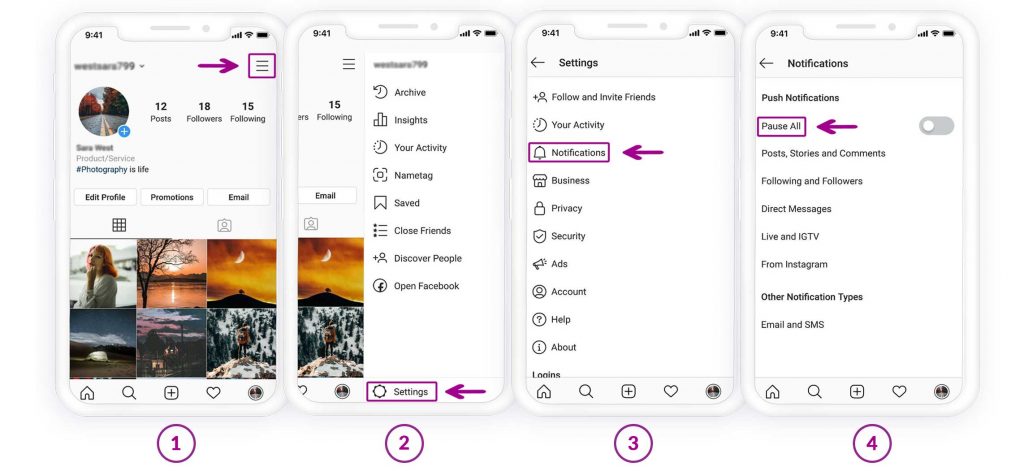
शेवटी, आतापासून इन्स्टाग्राम नोटिफिकेशन्स मिळवण्यासाठी डिव्हाइस रीस्टार्ट करा.
अॅपच्या सूचना तपासा
इंस्टाग्रामच्या नोटिफिकेशन सेटिंग्ज व्यतिरिक्त, तुम्ही हे तपासले पाहिजे डिव्हाइसच्या सूचना तसेच इन्स्टाग्रामचे नोटिफिकेशन चालू असल्याची खात्री करा.
हे कसे करायचे ते येथे दिले आहे:
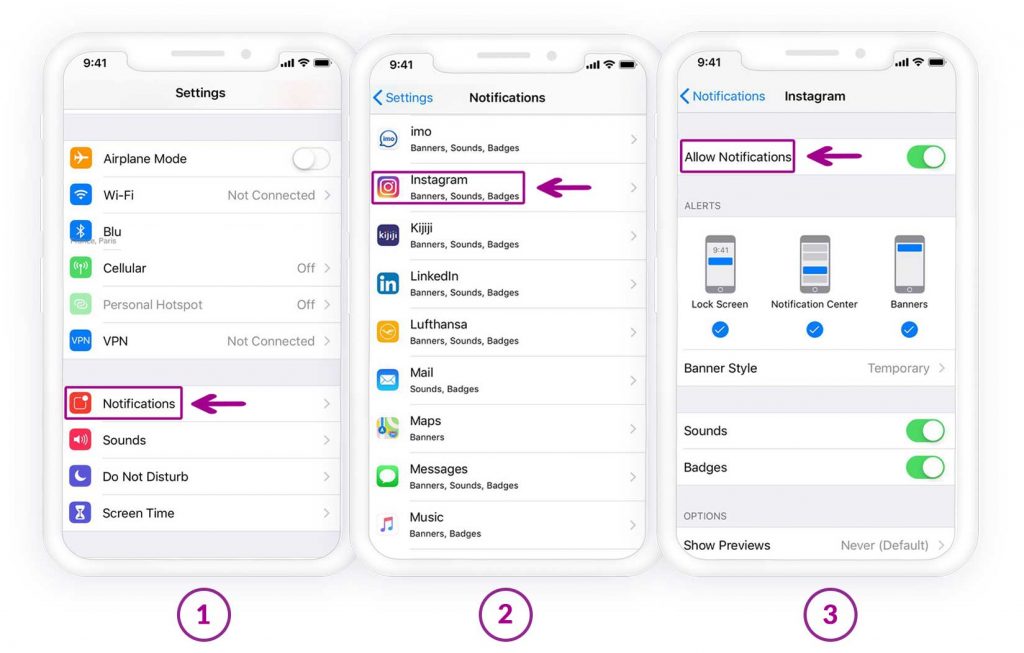
आयफोनसाठी
तुमच्या आयफोनच्या “सेटिंग्ज” मध्ये जा, “नोटिफिकेशन्स” वर टॅप करा.
२. “इंस्टाग्राम” निवडा.
३. सूचना (नोटिफिकेशन्स) चालू असल्याची खात्री करा.
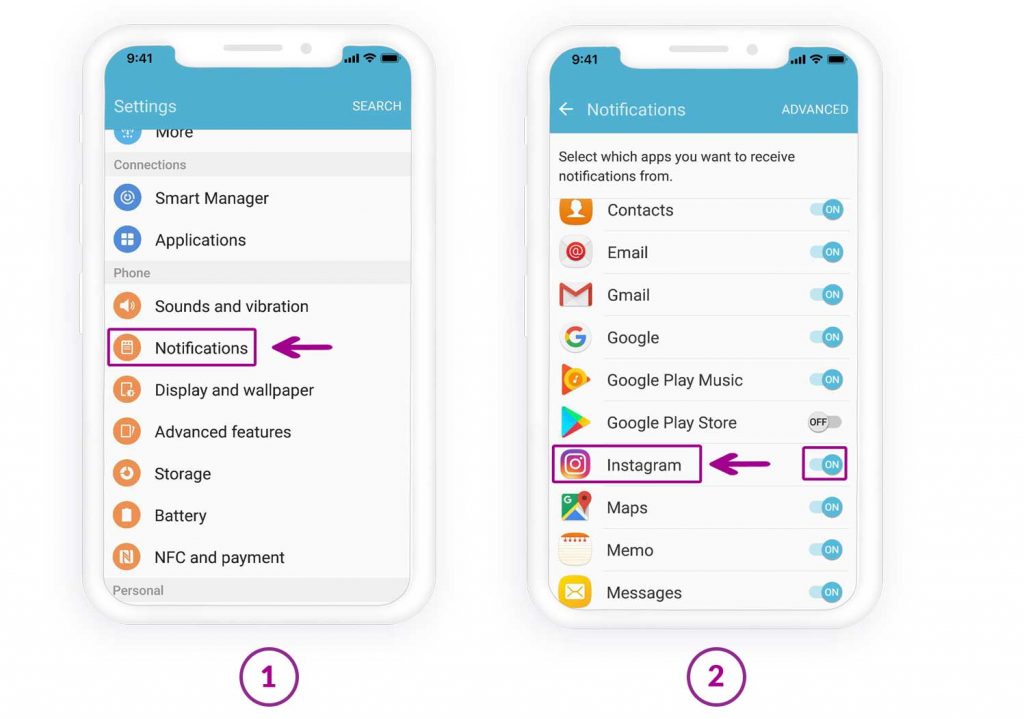
अँड्रॉइडसाठी
१. सेटिंग्जमध्ये जाऊन “साउंड अँड नोटिफिकेशन्स” वर टॅप करा.
२. स्क्रीनच्या तळाशी असलेल्या “नोटिफिकेशन्स” वर टॅप करा.
३. “इंस्टाग्राम” निवडा आणि नोटिफिकेशन्स चालू असल्याची खात्री करा.

फेसबुक, व्हॉट्सॲप, इन्स्टाग्राम, स्नॅपचॅट, लाईन, टेलिग्राम, टिंडर आणि इतर सोशल मीडिया ॲप्सवर नकळतपणे हेरगिरी करा; जीपीएस लोकेशन, टेक्स्ट मेसेजेस, कॉन्टॅक्ट्स, कॉल लॉग्स आणि अधिक डेटा सहजपणे ट्रॅक करा! १००% सुरक्षित!
म्यूट केलेले चॅट्स तपासा
आपल्यापैकी बऱ्याच जणांनी एखाद्या व्यक्तीकडून खूप जास्त डायरेक्ट मेसेजेस येण्याचा आणि कोणीतरी डायरेक्ट मेसेज पाठवत असल्याच्या खूप जास्त नोटिफिकेशन्स पाहून कंटाळण्याचा अनुभव घेतला आहे!
अशा परिस्थितीत, नोटिफिकेशन्स दिसणे बंद करण्यासाठी अकाउंट म्यूट करणे हा माझ्या मनात येणारा पहिला उपाय आहे!
आता काही काळानंतर तुम्हाला म्यूट केलेल्या वापरकर्त्याची आठवण आली आहे का आणि यापुढे सूचना मिळणार नाहीत याची काळजी वाटत आहे का, किंवा तुम्ही काही वापरकर्त्यांना कायमचे आणि इतरांना चुकून म्यूट केले आहे का?
इंस्टाग्राम नोटिफिकेशन्स मिळवण्यासाठी युझर्सना अनम्यूट करण्याच्या पायऱ्या खालीलप्रमाणे आहेत:
१. इन्स्टाग्राम ॲप उघडा आणि पुढीलप्रमाणे कृती करा:
२. आता, ज्या चॅटचे नोटिफिकेशन तुम्हाला मिळत नाहीये, तो चॅट शोधा. जर युझरच्या नावापुढे म्यूट आयकॉन असेल, तर याचा अर्थ तो युझर म्यूट केलेला आहे.
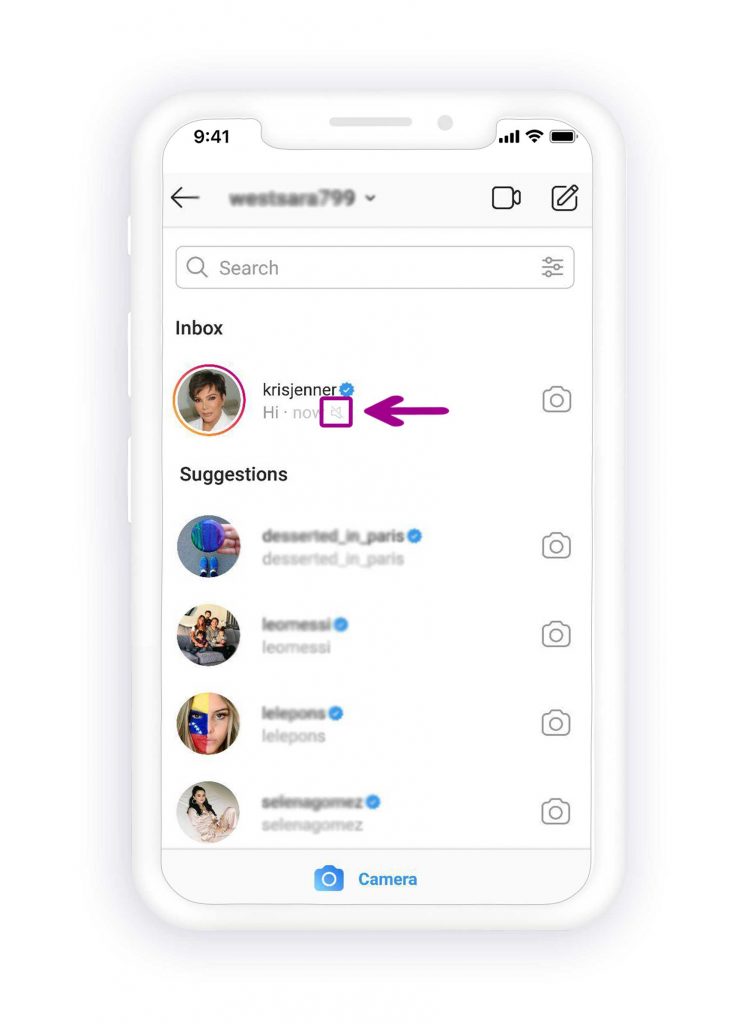
३. वापरकर्त्याचा आवाज चालू करण्यासाठी, संदेशावर दाबून धरा, त्यानंतर उघडणाऱ्या मेन्यूमधून “unmute messages” वर टॅप करा.
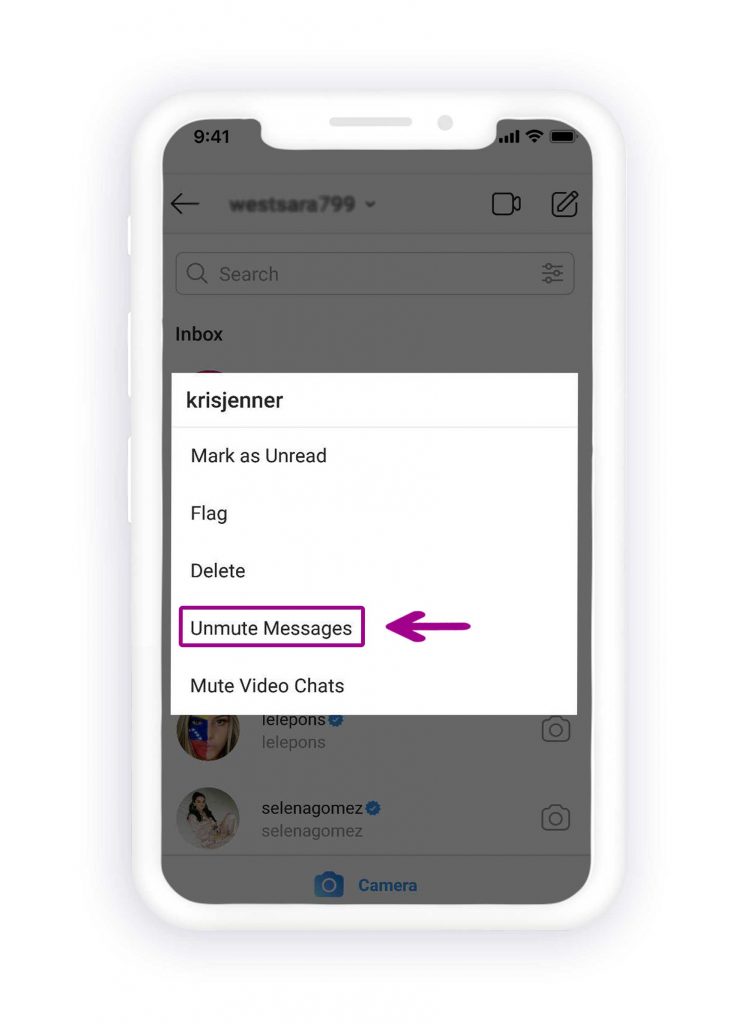
कॅशे साफ करा (अँड्रॉइड वापरकर्त्यांसाठी)
इंस्टाग्राम ॲपचा कॅशे साफ करणे म्हणजे डेटा हटवणे असा गैरसमज करून घेऊ नका; यामुळे इंस्टाग्राम खात्याचे काहीही नुकसान होणार नाही. इंस्टाग्रामचा कॅशे साफ केल्याने फक्त ॲपला अधिक जागा मिळते, ज्यामुळे अँड्रॉइड डिव्हाइसवर ॲप अधिक चांगल्या प्रकारे कार्य करते आणि अखेरीस तुम्हाला इंस्टाग्रामच्या सूचना (नोटिफिकेशन्स) मिळतात.
अँड्रॉइड डिव्हाइसवर इंस्टाग्रामचा कॅशे साफ करण्यासाठी खालील पायऱ्यांचे अनुसरण करा:
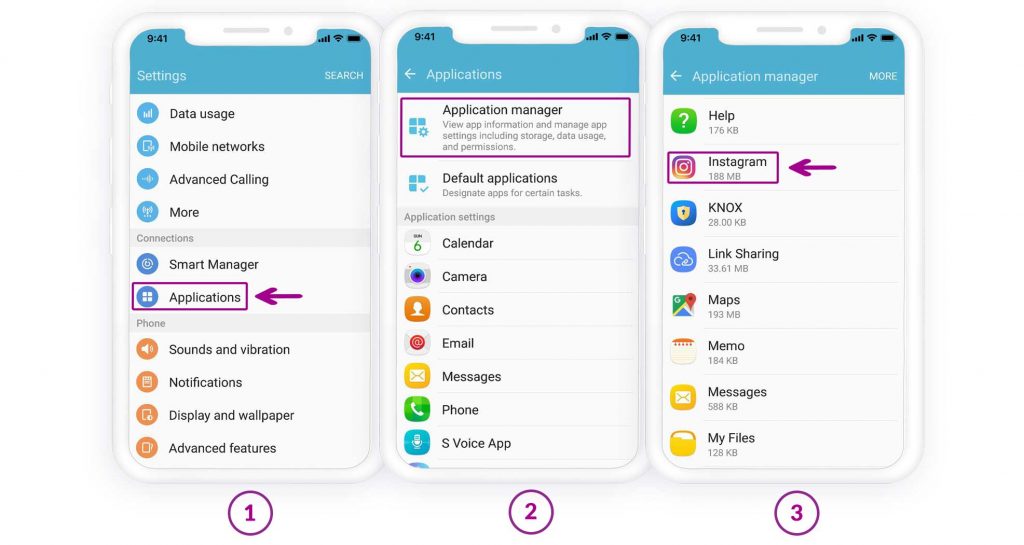
- “सेटिंग्ज” उघडा आणि “ॲप्स” वर टॅप करा (प्रत्येक फोनवर याची नावे वेगळी असू शकतात, जसे की “ॲप्स आणि नोटिफिकेशन्स”, “ॲप्लिकेशन मॅनेजर” आणि “ॲप्लिकेशन्स”).
- इतर सर्व ॲप्समधून “इंस्टाग्राम” शोधा आणि त्यावर टॅप करा.
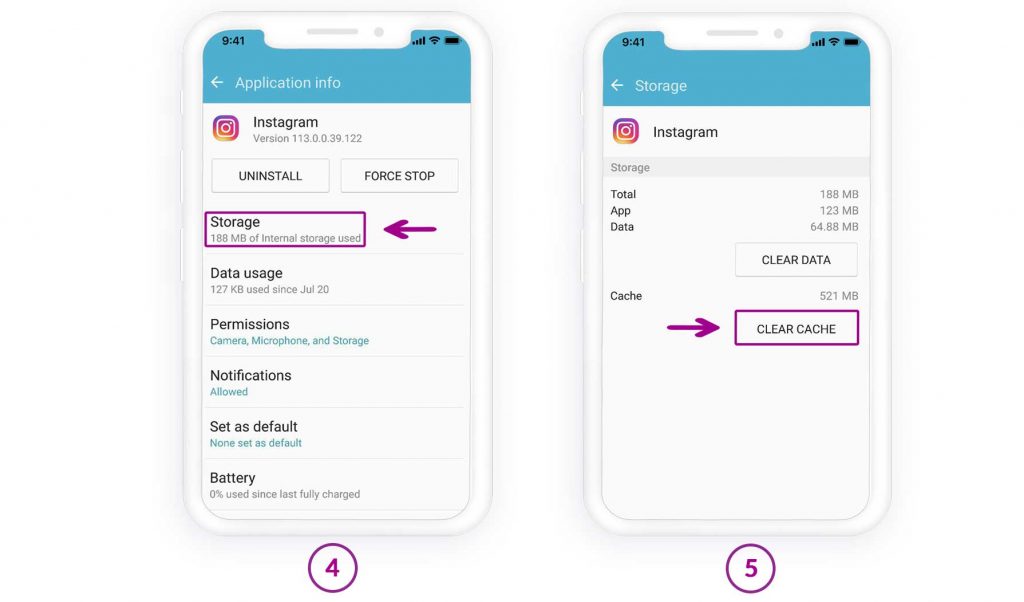
- आता “स्टोरेज” वर टॅप करा, त्यानंतर “क्लिअर कॅशे” बटण दाबा.
इन्स्टाग्राम ॲप अपडेट करा
वापरकर्त्यांना येणाऱ्या त्रुटी आणि समस्यांची इन्स्टाग्रामला जाणीव आहे, त्यामुळे ते इन्स्टाग्राम ॲपसाठी अपडेट्स आणते आणि त्या त्रुटी दूर करते. म्हणून, जेव्हा कधी तुम्हाला त्रुटी आढळेल, तेव्हा इन्स्टाग्राम अपडेट्स तपासा. अँड्रॉइडसाठी “प्ले स्टोअर” आणि आयओएससाठी “ॲप स्टोअर” उघडा, आणि अपडेट उपलब्ध आहे का ते तपासा, आणि असल्यास, ॲप अपडेट करा आणि डिव्हाइस रीस्टार्ट करा.
अॅपमधून लॉग आउट करा
इन्स्टाग्राम वापरताना एखादा बग किंवा विचित्र गोष्ट आढळल्यास, बहुतेक इन्स्टाग्राम वापरकर्त्यांच्या मनात येणाऱ्या पहिल्या उपायांपैकी हा एक आहे. आश्चर्याची गोष्ट म्हणजे, तुमच्या इन्स्टाग्राम खात्यातून लॉग आउट केल्याने कधीकधी हा उपाय कामी येतो. त्यामुळे, आम्ही तुम्हाला हे करून पाहण्याची आणि त्याचा उपयोग होतो की नाही हे तपासण्याची शिफारस करतो.
तुम्हाला फक्त तुमच्या इंस्टाग्राम अकाउंटमधून लॉग आउट करायचे आहे आणि काही तासांनंतर लॉग इन करून तपासायचे आहे की इंस्टाग्राम नोटिफिकेशन न मिळण्याची समस्या सुटली आहे की नाही. इंस्टाग्राम अकाउंटमधून लॉग आउट कसे करायचे ते येथे दिले आहे:
- इन्स्टाग्राम ॲप उघडा आणि पानाच्या वरच्या उजव्या कोपऱ्यात असलेल्या तीन-बार आयकॉनवर टॅप करा.
- “सेटिंग्ज” वर टॅप करा आणि पानाच्या शेवटपर्यंत खाली स्क्रोल करा, त्यानंतर “लॉग आउट” वर टॅप करा.

डिव्हाइस रीस्टार्ट करा
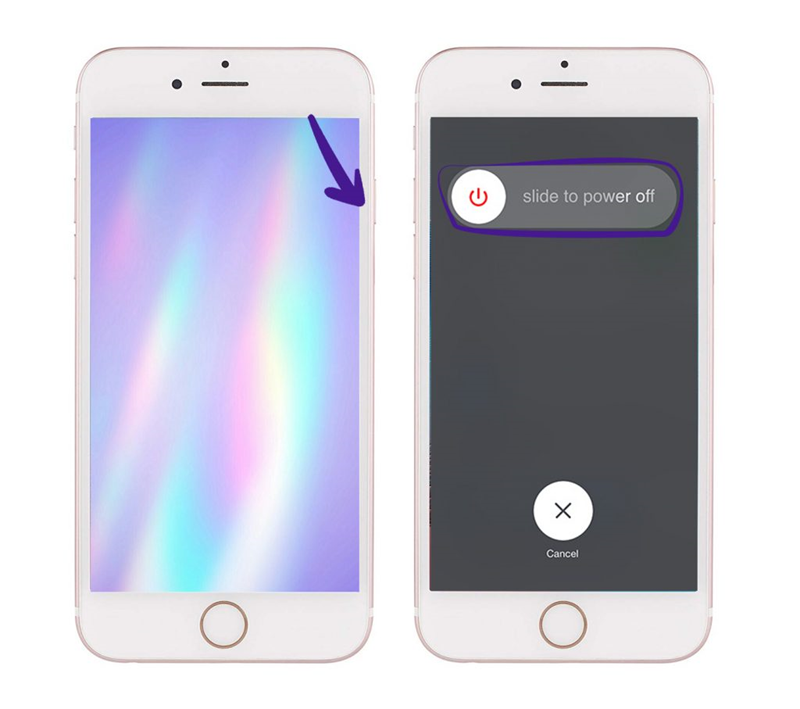
जेव्हा iOS वापरकर्त्यांना त्यांच्या सेल फोनमध्ये समस्या येते, तेव्हा डिव्हाइस रीस्टार्ट करणे बहुतेकदा उपयोगी ठरते, म्हणून जेव्हा तुम्हाला इंस्टाग्राम नोटिफिकेशन्स मिळत नसतील तेव्हाही हे करून पहा. iOS डिव्हाइस बंद केल्याने, डिव्हाइसच्या बॅकग्राउंडमध्ये चालू असलेल्या सर्व क्रिया थांबतात, त्यामुळे डिव्हाइसमधील सॉफ्टवेअरमधील बिघाड देखील थांबतो. परिणामी, डिव्हाइस नव्याने सुरू होते, सामान्यपणे काम करते आणि इंस्टाग्राम नोटिफिकेशन्स मिळवू लागते.
हे सोपे वाटू शकते, पण अनुभवाने हे काम करते हे सिद्ध झाले आहे! त्यामुळे, जर तुम्ही iOS वापरकर्ते असाल आणि तुम्हाला इन्स्टाग्राम नोटिफिकेशन्स मिळत नसतील, तर मी तुम्हाला हे नक्की वापरून पाहण्याची शिफारस करतो.
स्क्रीनवर "स्लाइड टू पॉवर ऑफ" असा संदेश दिसेपर्यंत, तुम्ही आयफोन डिव्हाइसचे पॉवर बटण काही सेकंदांसाठी दाबून धरा.
डिव्हाइस बंद केल्यानंतर, तुम्ही काही मिनिटे थांबावे आणि मग डिव्हाइस चालू करावे.
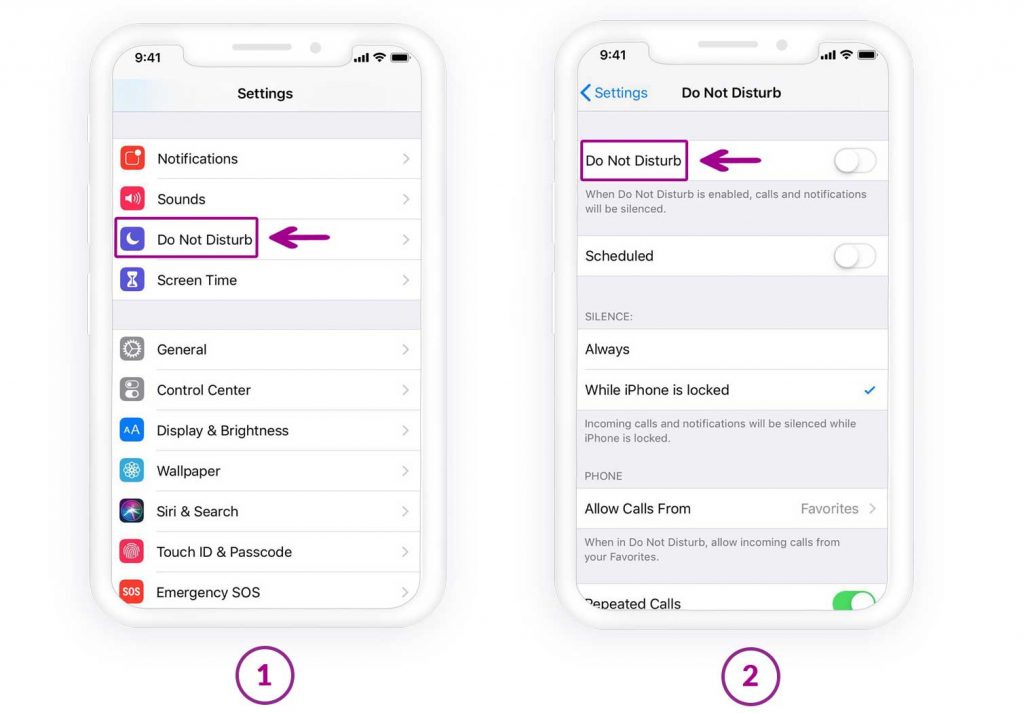
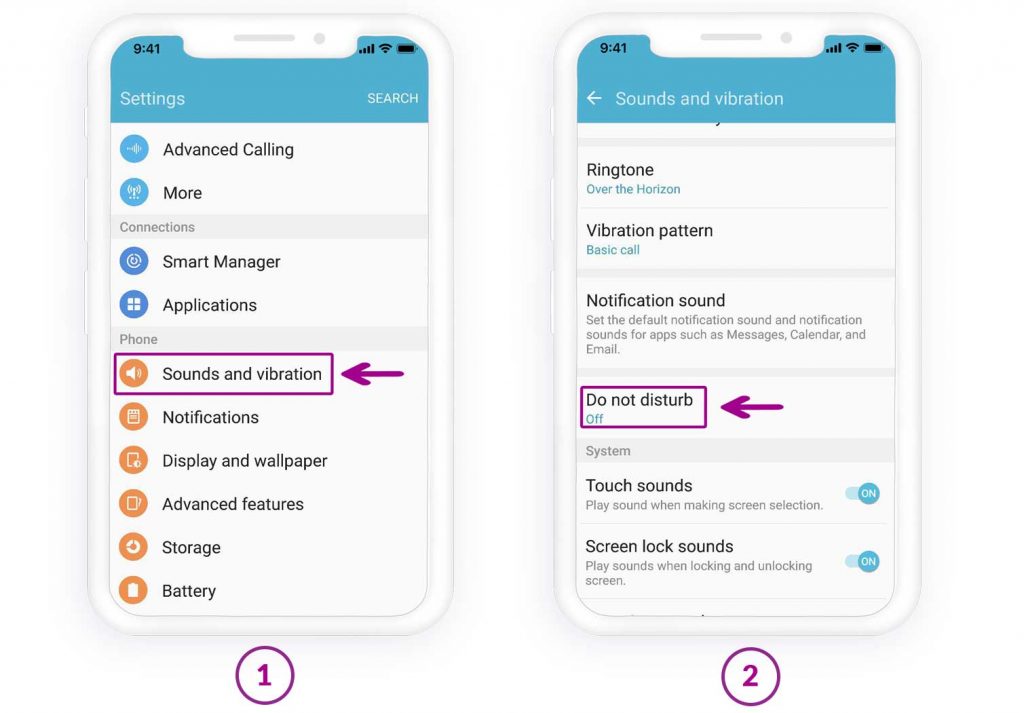
“डोंट डिस्टर्ब” मोड चालू आहे का ते तपासा.
जेव्हा तुम्हाला सूचना किंवा कॉल्स स्वीकारण्याची इच्छा नसते तेव्हा हे उपयुक्त ठरते, परंतु कधीकधी सूचना न दाखवल्यामुळे ते त्रास देते, जसे की इन्स्टाग्रामच्या सूचना न दिसणे.
जर डिव्हाइसच्या वरच्या बाजूला चंद्राचे चिन्ह असेल, तर ते सक्षम केलेले आहे. इंस्टाग्राम नोटिफिकेशन्स बंद करण्यासाठी, “सेटिंग्ज” मध्ये जाऊन, “डोंट डिस्टर्ब” वर टॅप करा आणि ते बंद करा.
iOS साठी:
अँड्रॉइडसाठी:
बॅकग्राउंड रिफ्रेश सक्षम करा
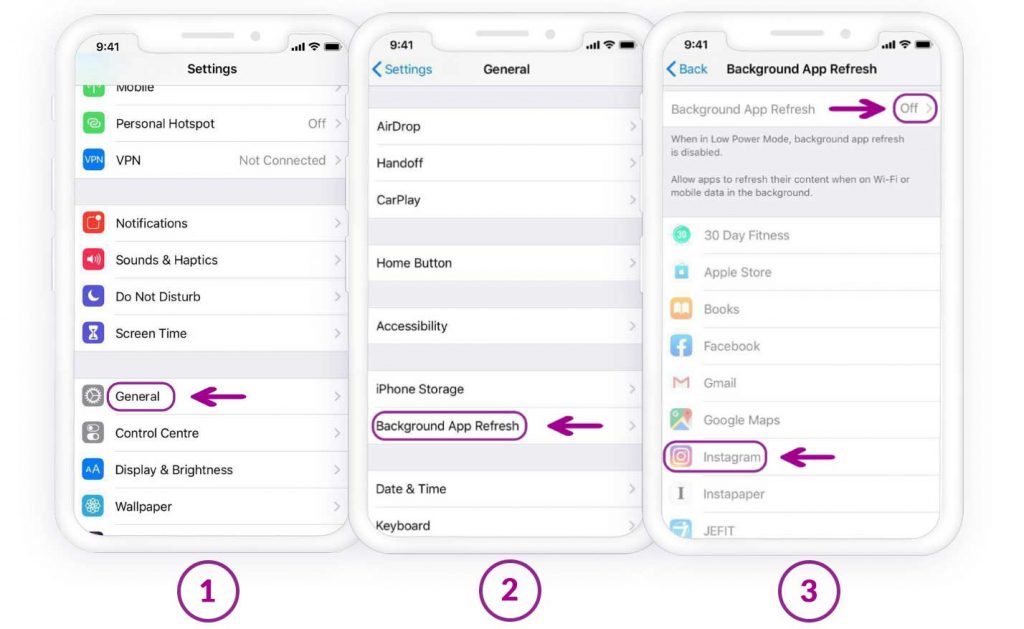
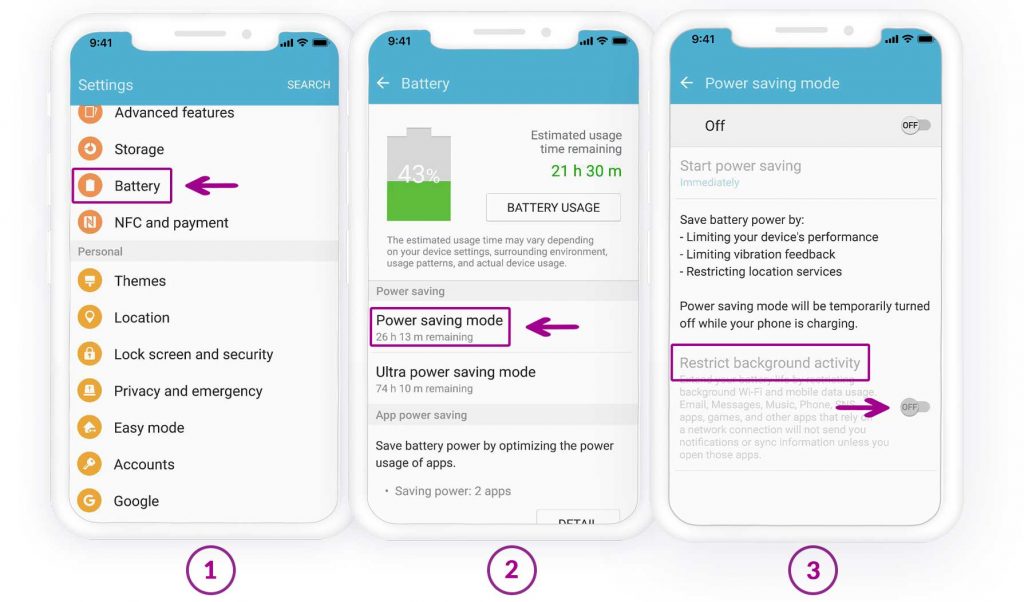
आपल्यापैकी बहुतेकांसोबत एकदा तरी असे घडले असेल की आपल्या मोबाईलची बॅटरी संपत आली होती आणि बॅटरी जास्त काळ टिकवण्यासाठी आपण स्क्रीनची ब्राइटनेस कमी करणे, बॅकग्राउंड रिफ्रेश बंद करणे, इंटरनेट बंद करणे इत्यादी सर्व उपाय करून पाहिले. त्यामुळे, तुम्ही बॅकग्राउंड रिफ्रेश बंद केला आहे की नाही हे तपासा. “इंस्टाग्राम नोटिफिकेशन्स न मिळण्याची” समस्या सोडवण्यासाठी iOS आणि अँड्रॉइडवर बॅकग्राउंड डेटा रिफ्रेश कसा चालू करायचा, हे येथे दिले आहे.
आयओएसवर:
अँड्रॉइडवर:
दुसऱ्या डिव्हाइसवरून इन्स्टाग्राम सूचना तपासा
दुसऱ्या डिव्हाइसवरून इन्स्टाग्राम खात्यात लॉग इन करून पहा आणि तुम्हाला नोटिफिकेशन येते का ते तपासा; तुमच्या मित्राला दुसऱ्या डिव्हाइसवरून इन्स्टाग्रामवर लॉग इन करून तुम्हाला मेसेज पाठवायला सांगा. जर तुम्हाला नोटिफिकेशन आले, तर समस्या डिव्हाइसमध्ये आहे आणि त्याची सेटिंग्ज पुन्हा तपासायला हवीत.
कमी-ऊर्जा मोड अक्षम करा
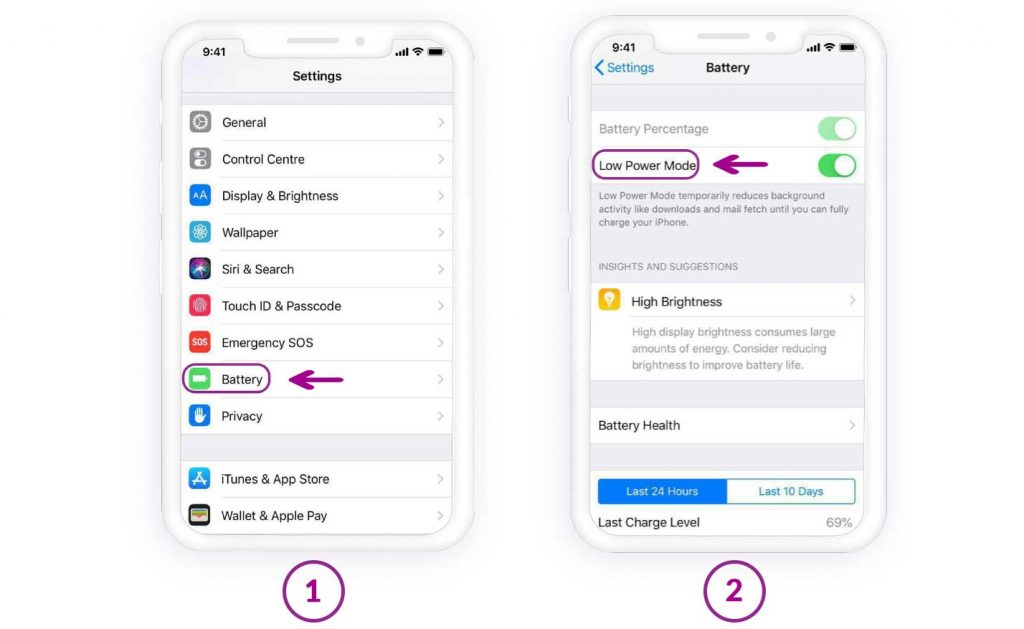
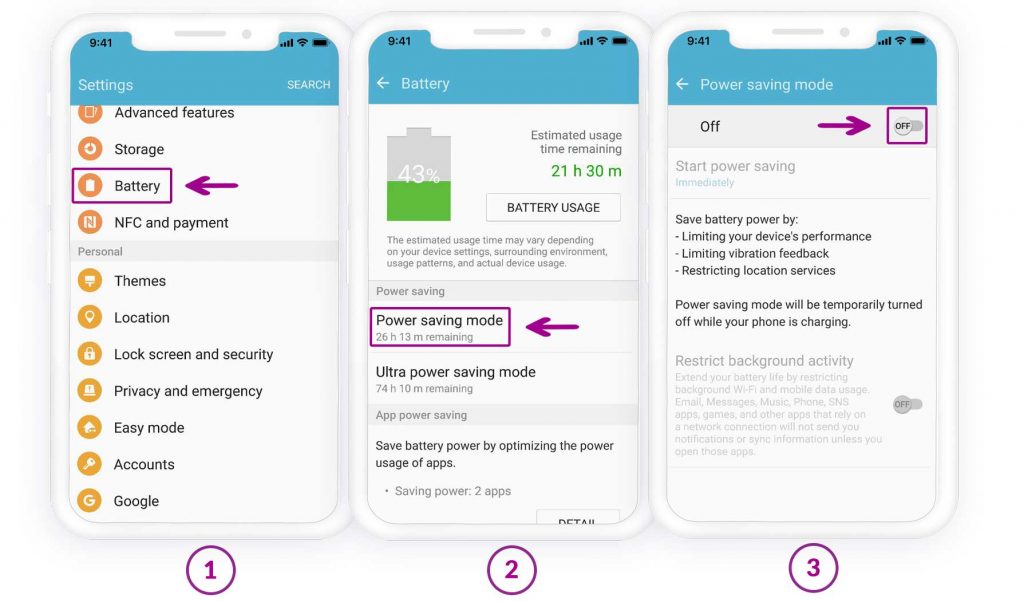
आयओएसमध्ये “लो पॉवर” मोड आहे, जो अँड्रॉइडवरील “बॅटरी सेव्हर” च्या बरोबरीचा आहे. जेव्हा डिव्हाइसची बॅटरी कमी होत असते, तेव्हा तो उपयुक्त ठरतो. हा पर्याय सक्रिय केल्याने, ॲप्स बॅकग्राउंडमध्ये रिफ्रेश होत नाहीत आणि नोटिफिकेशन्स पाठवण्यापासून रोखले जातात. इन्स्टाग्राम नोटिफिकेशन्स मिळवण्यासाठी तो निष्क्रिय करा.
आयओएसवर:
अँड्रॉइडवर:
तुम्ही iOS वापरकर्ते असाल तर इन्स्टाग्राम पुन्हा इन्स्टॉल करा.
iOS इन्स्टाग्राम वापरकर्त्यांना, जेव्हा ते इन्स्टाग्राम इंस्टॉल करून पहिल्यांदा लॉग इन करतात, तेव्हा नोटिफिकेशनची परवानगी देण्यास सांगितले जाते; तुम्हाला इन्स्टाग्राम नोटिफिकेशन मिळविण्यात रस आहे का, असे विचारले जाते आणि तुम्ही कदाचित त्याकडे दुर्लक्ष केले असेल. म्हणून, इन्स्टाग्राम ॲप अनइंस्टॉल करा, डिव्हाइस रीस्टार्ट करा, ते “ॲप स्टोअर” वरून डाउनलोड करा आणि पुन्हा इंस्टॉल करा. आता त्या दोन्हींना परवानगी द्या.
निष्कर्ष
अँड्रॉइड किंवा आयओएसवर इन्स्टाग्राम नोटिफिकेशन्स काम न केल्यामुळे तुम्ही महत्त्वाचे मेसेजेस, कमेंट्स आणि रिअल-टाइम अपडेट्स चुकवू शकता. ही समस्या सहसा डिसेबल केलेल्या ॲप परवानग्या, चुकीच्या नोटिफिकेशन सेटिंग्ज, बॅटरी ऑप्टिमायझेशन मर्यादा किंवा ॲपमधील तात्पुरत्या त्रुटींशी संबंधित असते. समस्या नेमकी कुठून उद्भवत आहे हे समजून घेणे, ती प्रभावीपणे सोडवण्याच्या दिशेने पहिले पाऊल आहे.
सिस्टम नोटिफिकेशन परवानग्या तपासून, इंस्टाग्राममध्ये अलर्ट्स सक्षम करून, ॲप अपडेट करून आणि बॅटरी किंवा बॅकग्राउंड डेटा सेटिंग्ज समायोजित करून, बहुतेक नोटिफिकेशन समस्या त्वरित सोडवल्या जाऊ शकतात. तुमचे डिव्हाइस रीस्टार्ट केल्याने किंवा ॲप पुन्हा इंस्टॉल केल्याने देखील खोलवरच्या सिस्टम समस्या दूर होण्यास मदत होऊ शकते. एकदा नोटिफिकेशन पुन्हा व्यवस्थित काम करू लागल्यावर, तुम्हाला सतत ॲप न उघडता कनेक्टेड राहता येईल, ज्यामुळे अँड्रॉइड आणि आयओएस दोन्ही डिव्हाइसेसवर एक अधिक सुरळीत आणि विश्वासार्ह इंस्टाग्राम अनुभव सुनिश्चित होईल.
ही पोस्ट किती उपयुक्त होती?
रेटिंग देण्यासाठी ताऱ्यावर क्लिक करा!
सरासरी रेटिंग / ५. मतांची संख्या: