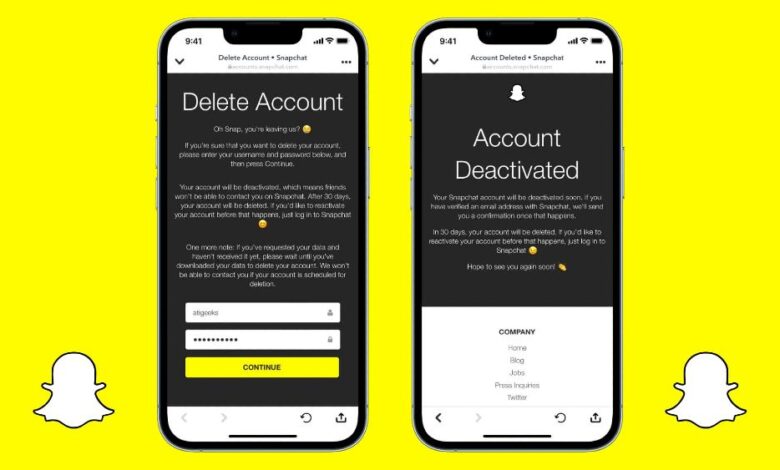
हे, तुम्ही तुमचे स्नॅपचॅट खाते निष्क्रिय करून सोशल मीडियापासून काही काळासाठी दूर राहू इच्छिता, की ते कायमचे काढून टाकण्यासाठी तुम्हाला तुमचे स्नॅपचॅट खाते हटवायचे आहे?
जर तसे असेल, तर आम्ही तुमचे स्नॅपचॅट खाते कसे निष्क्रिय करावे आणि कायमचे हटवावे हे समजावून सांगू. ते कायमचे हटवण्यासाठी, तुम्हाला प्रथम तुमचे स्नॅप खाते निष्क्रिय करावे लागेल आणि ३० दिवस थांबावे लागेल.
तसे, जर तुम्हाला फक्त तुमचे स्नॅपचॅट युझरनेम बदलायचे असेल, तर तुम्हाला तुमचे खाते हटवण्याची गरज नाही. या मार्गदर्शिकेत, आम्ही चर्चा केली आहे की... स्नॅपचॅटवर तुमचे वापरकर्तानाव बदलणे ते न हटवता.
मात्र, जर तुम्हाला तुमचे स्नॅपचॅट खाते निष्क्रिय करायचे किंवा हटवायचे आहे याची खात्री असेल, तर या लेखात तुम्हाला आवश्यक असलेली सर्व माहिती मिळेल.
स्नॅप अकाउंट निष्क्रिय करणे आणि हटवणे यातील फरक
स्नॅपचॅट खाते निष्क्रिय करणे आणि हटवणे यातील मुख्य फरक हा आहे की, एकदा हटवल्यानंतर ते परत मिळवता येत नाही.
तुम्ही तुमचे स्नॅपचॅट खाते निष्क्रिय केल्यानंतरही, ३० दिवसांच्या आत लॉग इन केल्यास ते वापरू शकता. म्हणून, तुमचा स्नॅप कायमचा हटवण्यासाठी, तुम्हाला आधी तुमचे खाते निष्क्रिय करावे लागेल आणि ३० दिवस थांबावे लागेल.
मात्र, तुमचे खाते निष्क्रिय केल्यानंतर, तुमच्या मित्रांना आणि कुटुंबीयांना तुमचे खाते तुम्ही हटवल्यासारखे दिसेल. आणि जोपर्यंत तुम्ही तुमचे खाते पुन्हा सक्रिय करत नाही, तोपर्यंत ते तुमच्याशी संपर्क साधू शकणार नाहीत किंवा तुमच्याशी संवाद साधू शकणार नाहीत.
म्हणून, जर तुम्हाला तुमचे खाते थोड्या कालावधीसाठी निष्क्रिय करायचे असेल, तर ते पुन्हा सक्रिय करण्यासाठी लॉग इन करायला विसरू नका.
स्नॅपचॅटवर तुमचे खाते कसे निष्क्रिय/हटवायचे
तुमचे स्नॅप खाते निष्क्रिय करण्याचे आणि हटवण्याचे परिणाम आता तुम्हाला माहीत झाले आहेत, चला तर मग ते कसे करायचे यावर चर्चा करूया.
जरी iOS आणि PC वर तुम्ही स्नॅपचॅटवरील तुमचे खाते सहजपणे निष्क्रिय/हटवू शकता, तरी अँड्रॉइडवर हे काम करण्यासाठी तुम्ही तुमच्या ॲप्लिकेशनचा वापर करू शकत नाही.
पण काळजी करू नका, कारण आपण अँड्रॉइड, आयओएस किंवा पीसी डिव्हाइससाठी ते कसे करायचे यावर चर्चा करणार आहोत. त्यामुळे, तुम्ही तुमच्या डिव्हाइसनुसार (स्मार्टफोन किंवा पीसी) खालीलपैकी जी पद्धत तुमच्यासाठी सोयीस्कर असेल ती वापरू शकता.
iOS (आयफोन किंवा आयपॅड) वापरून स्नॅपचॅट खाते निष्क्रिय/हटवा.
तुम्ही iOS डिव्हाइस वापरत असाल तर, तुम्ही थेट ॲपमधून तुमचे स्नॅप खाते सहजपणे निष्क्रिय करू शकता.
म्हणून, तुमच्या आयफोन किंवा आयपॅडवरून हे कार्य करण्यासाठी खालील पायऱ्यांचे काळजीपूर्वक पालन करा.
- तुमच्या iOS डिव्हाइसवर स्नॅपचॅट ॲप सुरू करा आणि तुमचे युझरनेम व पासवर्ड वापरून तुमच्या खात्यात लॉग इन करा.
- पुढे, तुमच्या टॅप करा अवतार/प्रोफाइल चित्र वरच्या डाव्या कोपऱ्यातून तुमचे खाते प्रोफाइल उघडा.
- त्यानंतर, टॅप करून तुमचे खाते सेटिंग्ज उघडा. गियर आयकॉन वरच्या उजव्या कोपऱ्यात.
- आता, पानाच्या तळाशी पोहोचेपर्यंत खाली स्क्रोल करा आणि “ निवडा खाते हटवा " या शीर्षकाखाली खाते कृती "
- यानंतर, तुम्हाला खाते हटवण्याच्या पृष्ठावर नेले जाईल.
येथे, तुम्हाला पडताळणीसाठी तुमचे युझरनेम आणि पासवर्ड पुन्हा टाईप करावा लागेल. तुम्ही “ वर टॅप करू शकता. पुढे चालू ठेवा तुम्ही तुमचे खाते निष्क्रिय करू इच्छित असाल त्यानंतर, आता तुम्ही तुमच्या ॲप्लिकेशनमधून आपोआप लॉग आउट व्हाल. याव्यतिरिक्त, स्नॅपचॅट तुम्हाला एक पुष्टीकरण संदेश देखील पाठवेल.
जर तुम्हाला तुमचे खाते कायमचे हटवायचे असेल, तर किमान ३० दिवस लॉग इन करू नका. स्नॅपचॅटद्वारे तुमचे खाते आपोआप हटवले जाईल.
Android वापरून तुमचे Snapchat खाते निष्क्रिय करा/हटवा
अँड्रॉइड वापरून तुमचे खाते निष्क्रिय करणे अवघड असू शकते, कारण स्नॅपचॅट ॲप्लिकेशनवर तसा पर्याय उपलब्ध नाही.
म्हणून, हे काम करण्यासाठी तुम्हाला तुमच्या वेब ब्राउझरचा वापर करावा लागेल. त्यामुळे, अँड्रॉइड वापरून तुमचे स्नॅप खाते निष्क्रिय करण्यासाठी खालील सूचनांचे पालन करा.
१. सर्वप्रथम, तुमच्या अँड्रॉइड डिव्हाइसवर कोणताही वेब ब्राउझर उघडा आणि येथे जा accounts.snapchat.com स्थळ.
टीप: तुम्ही या कामासाठी कोणताही वेब ब्राउझर वापरू शकता, पण आम्ही तुम्हाला क्रोम वापरण्याचा सल्ला देतो.
२. त्यानंतर, तुमच्या क्रेडेन्शियल्सचा वापर करून तुमच्या स्नॅपचॅट खात्यात लॉग इन करा.
तुम्हाला गरज भासू शकते कोड टाइप करा लॉगिन पडताळणी सक्षम केली असल्यास, तुमच्या मोबाइल फोनवर पाठवले जाईल.
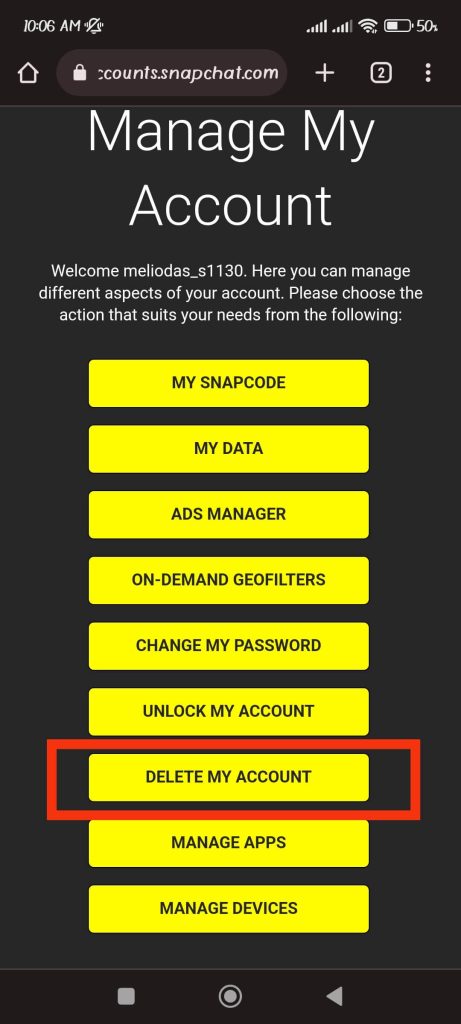
३. पुढे, तुम्हाला “माझे खाते व्यवस्थापित करा” हे पृष्ठ दिसेल. “ निवडा माझे खाते हटवा मेनूमधून ”

फेसबुक, व्हॉट्सॲप, इन्स्टाग्राम, स्नॅपचॅट, लाईन, टेलिग्राम, टिंडर आणि इतर सोशल मीडिया ॲप्सवर नकळतपणे हेरगिरी करा; जीपीएस लोकेशन, टेक्स्ट मेसेजेस, कॉन्टॅक्ट्स, कॉल लॉग्स आणि अधिक डेटा सहजपणे ट्रॅक करा! १००% सुरक्षित!
४. पडताळणीसाठी तुम्हाला तुमचे युझरनेम आणि पासवर्ड पुन्हा टाईप करावा लागेल.
मारा पुढे चालू ठेवा तुम्ही तुमचे स्नॅप खाते निष्क्रिय करणार असल्याची खात्री असल्यास, इनपुट बॉक्सच्या अगदी खाली खूण करा.
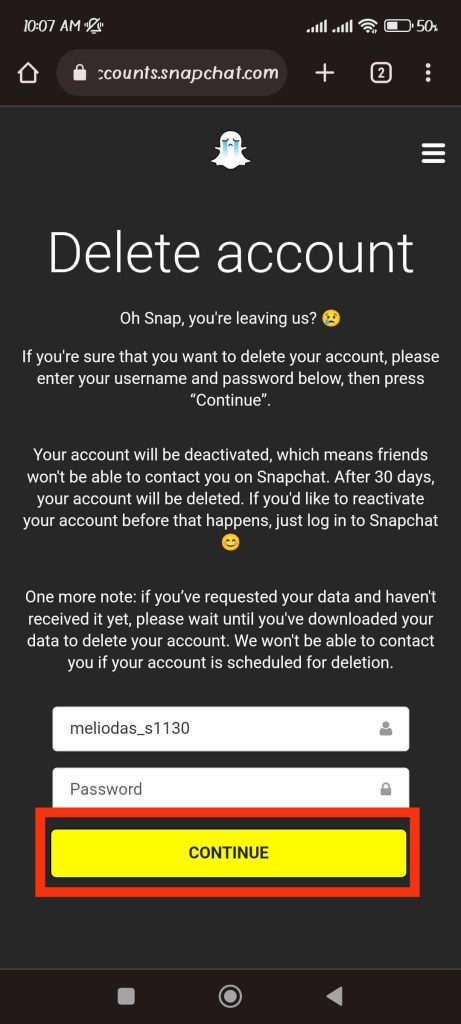
५. तुमच्या पुढील पेजवर, तुमचे स्नॅप खाते निष्क्रिय करण्याच्या प्रक्रियेत आहे असा संदेश तुम्हाला दिसेल.
तसेच, तुमच्या स्नॅपचॅट ॲप्लिकेशनमधून तुम्ही आपोआप लॉग आउट व्हाल.
पूर्वीप्रमाणेच, ३० दिवसांच्या आत लॉग इन केल्यास तुम्ही तुमचे खाते परत मिळवू शकता.
आणि, ते कायमचे हटवण्यासाठी, निष्क्रिय केल्यानंतर किमान ३० दिवस लॉग इन करू नका.
पीसी (विंडोज किंवा मॅक) वापरून तुमचे स्नॅपचॅट खाते निष्क्रिय करा/हटवा.
तुम्ही संगणक किंवा लॅपटॉप वापरून तुमचे स्नॅपचॅट खाते निष्क्रिय करू शकता.
यासाठी, खालीलपैकी कोणतीही एक पद्धत वापरा.
पद्धत १: स्नॅपचॅट खाते व्यवस्थापन साइटवरून
१. सर्वप्रथम, तुमच्या डेस्कटॉपवर वेब ब्राउझर उघडा आणि येथे जा accounts.snapchat.com ...
२. पुढे, तुमच्या क्रेडेन्शियल्सचा वापर करून तुमच्या स्नॅप खात्यात लॉग इन करा.
त्यानंतर तुम्हाला आपोआप खाते व्यवस्थापन पृष्ठावर नेले जाईल.
३. निवडा “ माझे खाते हटवा उपलब्ध पर्यायांमधून ” पर्याय निवडा.
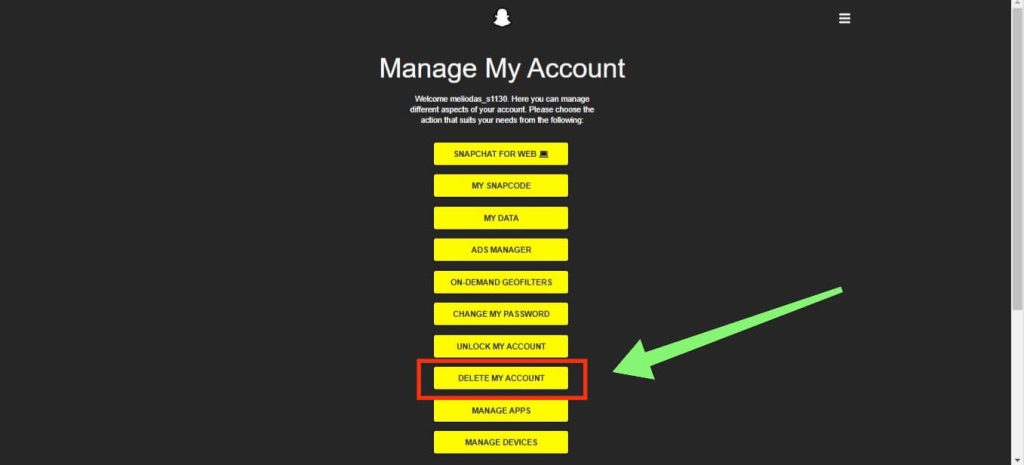
पडताळणीसाठी तुम्हाला तुमचे युझरनेम आणि पासवर्ड पुन्हा लिहून ठेवावे लागेल.
तुम्ही “ वर क्लिक करू शकता पुढे चालू ठेवा तुमचे निष्क्रियीकरण निश्चित करण्यासाठी इनपुट फील्डच्या अगदी खाली असलेले बटण दाबा.
पद्धत २: स्नॅपचॅटच्या वेबसाइटवरून
तुम्ही थेट स्नॅपचॅट अकाउंट मॅनेजमेंट साइटवर न जाताही तुमचे अकाउंट निष्क्रिय करू शकता.
१. तुमचा वेब ब्राउझर उघडा आणि येथे जा स्नॅपचॅट वेबसाइट तुमच्या डेस्कटॉपवर. आता, येथून तुमच्या स्नॅपचॅटमध्ये साइन इन करा.
२. तुम्हाला स्नॅपचॅटवर तुमची नेहमीची होम स्क्रीन दिसेल.
पुढे, क्लिक करा अवतार आयकॉन तुमच्या स्क्रीनच्या वरच्या डाव्या कोपऱ्यातून “ निवडा खाते सेटिंग्ज मेनूमधून ”
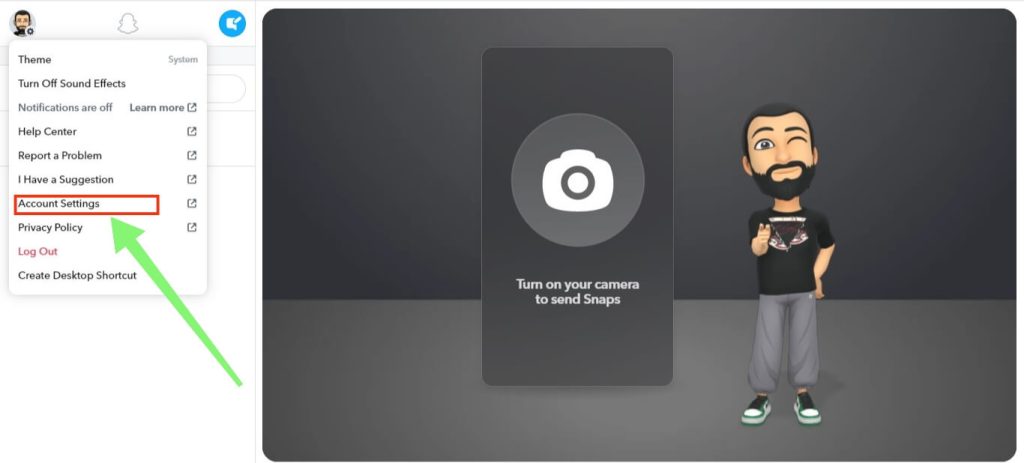
३. तुम्ही आता “ टॅप करू शकता माझे खाते हटवा उपलब्ध पर्यायांमधून ” निवडा.
पूर्वीप्रमाणेच, पडताळणीसाठी तुमचे युझरनेम आणि पासवर्ड भरा आणि “ निवडा पुढे चालू ठेवा त्यानंतर.
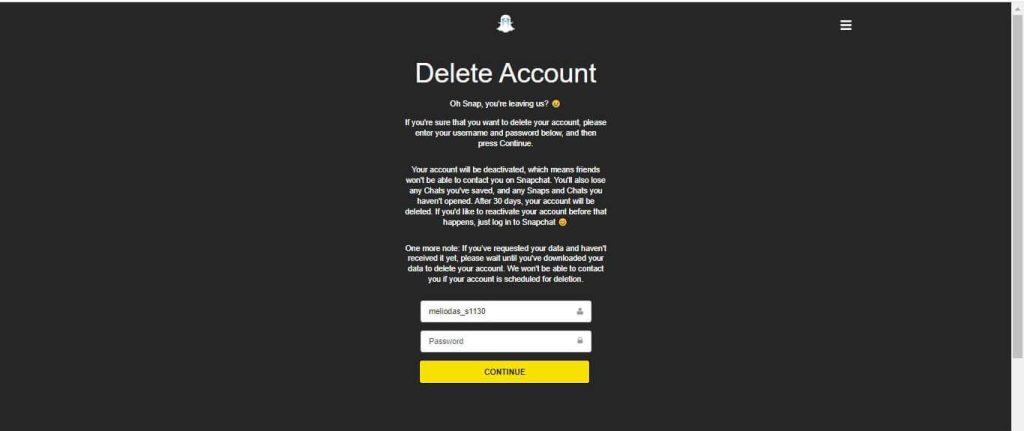
तुमचे स्नॅप खाते लवकरच निष्क्रिय केले जाईल. तुम्ही ३० दिवसांच्या आत तुमच्या खात्यात लॉग इन करून ते पुन्हा सक्रिय करू शकता. परंतु, निष्क्रिय झाल्यापासून ३० दिवसांनंतर, तुमचे खाते कायमचे हटवले जाईल.
तुमचे स्नॅपचॅट खाते पुन्हा कसे सक्रिय करावे
तेव्हापासून ३० दिवस उलटले नसल्यास तुम्ही तुमचे निष्क्रिय केलेले खाते पुन्हा सक्रिय करू शकता.
१. कोणत्याही डिव्हाइसवर स्नॅपचॅट उघडा आणि तुमचे जुने युझरनेम आणि पासवर्ड वापरून लॉग इन करा.
२. स्नॅपचॅट तुमचे निष्क्रिय केलेले खाते आपोआप शोधेल आणि तुम्हाला तुमचे खाते सक्रिय करायचे आहे का असे विचारेल.
३. “ दाबा होय ” बटण दाबा आणि प्रक्रिया पूर्ण होण्याची प्रतीक्षा करा.
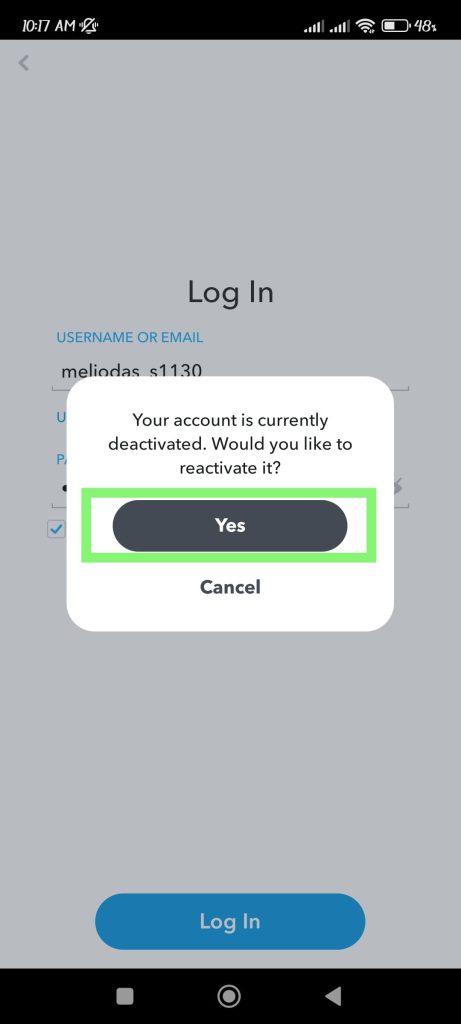
काही काळानंतर, तुमचे खाते पुन्हा सक्रिय केले जाईल आणि तुम्हाला त्याबद्दल माहिती देणारा एक ईमेल मिळेल.
टीप: तुमचे स्नॅपचॅट खाते निष्क्रिय करण्यापूर्वी, कृपया तुमचे युझरनेम आणि पासवर्ड नोंदवून ठेवा. खात्यामध्ये पुन्हा प्रवेश करण्यासाठी तुम्हाला या सर्व तपशिलांची आवश्यकता असेल.
आणि तुमचे खाते निष्क्रिय केल्यानंतर स्नॅपचॅट तुम्हाला पासवर्ड बदलू देणार नाही. एका छोट्या चुकीमुळे तुम्ही तुमचे खाते गमावू नये, अशी आमची इच्छा आहे.
वारंवार विचारले जाणारे प्रश्न
निष्क्रिय केलेल्या स्नॅपचॅट खात्याचे काय होते?
स्नॅपचॅट तुमचे खाते निष्क्रिय केल्यापासून ३० दिवसांपर्यंत तुमच्या खात्याचा सर्व डेटा जपून ठेवेल. जर ३० दिवसांपर्यंत तुमच्या खात्याचा वापर केला नाही, तर ते कायमचे बंद केले जाईल.
तुमच्या खात्यासोबतच, स्नॅपचॅट त्या खात्याचा सर्व वापरकर्ता डेटा त्याच्या डेटाबेसमधून काढून टाकेल. यामध्ये तुमचे स्नॅप्स, चॅट्स, लोकेशन हिस्ट्री, मित्र इत्यादींचा समावेश आहे.
स्नॅपचॅट आपल्या गोपनीयता धोरणानुसार, कायदेशीर आणि व्यावसायिक कारणांसाठी तुमचा काही डेटा जतन करू शकते. सध्या, स्नॅपचॅट खाते तात्पुरते निष्क्रिय करण्याचा कोणताही पर्याय उपलब्ध नाही.
२. मी माझे स्नॅपचॅट खाते अनेक वेळा निष्क्रिय करू शकतो का?
हो, तुम्ही करू शकता. तुमचे स्नॅप खाते निष्क्रिय केल्यानंतर, तुम्ही ते पुढील ३० दिवसांच्या आत पुन्हा सक्रिय करू शकता, आणि त्यानंतर ते आणखी ३० दिवसांसाठी निष्क्रिय ठेवण्याकरिता लगेचच हटवू शकता. आता, तुमचे खाते निष्क्रिय ठेवण्यासाठी हीच प्रक्रिया पुन्हा करा. फक्त तुमचे खाते सक्रिय करायला विसरू नका, नाहीतर ते हटवले जाऊ शकते.
३. हटवलेले स्नॅप खाते ३० दिवसांनंतर परत मिळवता येते का?
नाही, खाते निष्क्रिय केल्याच्या ३० दिवसांनंतर, तुम्ही तुमचे स्नॅपचॅट खाते कोणत्याही परिस्थितीत परत मिळवू शकत नाही, कारण तुमच्या खात्यासोबतच स्नॅपचॅटवरील तुमचा वापरकर्ता डेटा देखील हटवला जातो. त्यामुळे, नवीन खाते तयार करणे हाच तुमच्याकडे असलेला एकमेव पर्याय आहे.
निष्कर्ष
जर तुम्हाला स्नॅपचॅटपासून काही काळासाठी दूर राहायचे असेल, तर ही प्रक्रिया तुम्हाला कंटाळवाणी वाटू शकते. तथापि, जर तुम्ही दिलेल्या पायऱ्यांचे योग्यरित्या पालन केले आणि ३० दिवसांच्या आत तुमचे खाते पुन्हा सक्रिय केले, तर तुम्ही तुमचा उद्देश साध्य करू शकता.
आशा करूया की स्नॅपचॅट आपल्या फीचरमध्ये बदल करून वापरकर्त्यांना त्यांचे स्नॅपचॅट अकाउंट तात्पुरते निष्क्रिय करण्याची परवानगी देईल.
स्नॅपचॅटवर उपलब्ध होणाऱ्या कोणत्याही नवीन फीचर्सबद्दल आम्ही तुम्हाला लवकरच नक्की कळवू. तोपर्यंत, 'कसे करायचे' यावरील आमचा लेख तुम्ही नक्की वाचा. तुमचे फेसबुक मेसेंजर खाते निष्क्रिय करा ?
ही पोस्ट किती उपयुक्त होती?
रेटिंग देण्यासाठी ताऱ्यावर क्लिक करा!
सरासरी रेटिंग / ५. मतांची संख्या: