ॲप्स आणि डिव्हाइसेसवर डार्क मोड हे एक अधिकाधिक लोकप्रिय वैशिष्ट्य बनले आहे. त्याची गडद रंगसंगती कमी प्रकाशाच्या वातावरणात डोळ्यांवरील ताण कमी करण्यास मदत करते. तसेच, OLED डिस्प्ले असलेल्या मोबाइल डिव्हाइसेसवर बॅटरीचे आयुष्य वाचवण्यासाठीही हे उपयुक्त ठरते. आपला जागतिक वापरकर्ता वर्ग पाहता, इन्स्टाग्रामसाठी डार्क मोड समाविष्ट करणे योग्य ठरते.
सुदैवाने, iOS आणि अँड्रॉइड उपकरणांवर इन्स्टाग्रामचा डार्क मोड चालू करणे सोपे आहे. आयफोन आणि अँड्रॉइड फोनवर याची प्रक्रिया जवळपास सारखीच आहे. फोन व्यतिरिक्त, इन्स्टाग्रामच्या वेबसाइट इंटरफेसवर देखील तुम्ही डार्क मोड चालू करू शकता.
इन्स्टाग्रामच्या पारंपरिक युझर इंटरफेसमध्ये पांढऱ्या पार्श्वभूमीवर गडद मजकूर असतो. या पारंपरिक पद्धतीऐवजी, तुम्ही एक वेगळा पर्याय देखील निवडू शकता. डार्क मोड इंस्टाग्रामवर ...
डार्क मोडमध्ये स्क्रीन वापरल्याने डोळ्यांना होणाऱ्या फायद्यांच्या अतिरिक्त चर्चांमुळे, बरेच लोक त्यांच्या ॲप्सवर डार्क मोडला पसंती देऊ लागले आहेत. शिवाय, कमी तेजस्वी स्क्रीनमुळे बॅटरीचा वापरही कमी होतो.
डार्क मोडच्या वाढत्या लोकप्रियतेमागे हेदेखील एक कारण आहे की, अनेकांचा असा विश्वास आहे की यामुळे आपल्या डोळ्यांचा निळ्या प्रकाशाशी होणारा संपर्क कमी होतो. परिणामी, आपल्याला चांगली झोप आणि विश्रांती मिळण्यास मदत होते. या सर्व फायद्यांमुळे, लोक निश्चितपणे... डार्क मोडवर स्विच करा शक्य तितक्या वेळा.
इन्स्टाग्राम हे सर्वाधिक वापरल्या जाणाऱ्या सोशल मीडिया ॲप्सपैकी एक असल्याने, त्याला डार्क मोडमध्ये कसे टाकायचे हे जाणून घेणे उचित आहे. इन्स्टाग्रामवर डीफॉल्टनुसार लाईट मोड ही सेटिंग सक्रिय केलेली असते. म्हणून इंस्टाग्रामला डार्क मोडमध्ये बदला तुम्हाला ते वैशिष्ट्य चालू करावे लागेल.
अँड्रॉइड फोनवर इंस्टाग्रामवर डार्क मोड कसा चालू करायचा
एक अतिशय सोपा मार्ग आहे ज्याद्वारे तुम्ही डार्क मोड सक्रिय करा किंवा चालू करा तुमच्या इंस्टाग्राम अँड्रॉइड ॲप्लिकेशनवर, खालील काही पायऱ्यांचे अनुसरण करा.
१. तुमच्या अँड्रॉइड स्मार्टफोनवर इन्स्टाग्राम ॲपद्वारे तुमच्या इन्स्टाग्राम खात्यात लॉग इन करा.
२. एकदा तुम्ही लॉग इन केल्यावर, तुमच्या प्रोफाइल स्क्रीनवर जा.
३. आता, वरच्या उजव्या कोपऱ्यात तुम्हाला हॅमबर्गर मेनू दिसेल. त्यावर टॅप करा.
४. पुढे, येथे जा सेटिंग्ज ...

५. आता स्क्रीनवर सेटिंग्ज पेज दिसेल. येथे, शोधा थीम पर्याय निवडा आणि त्यावर टॅप करा.
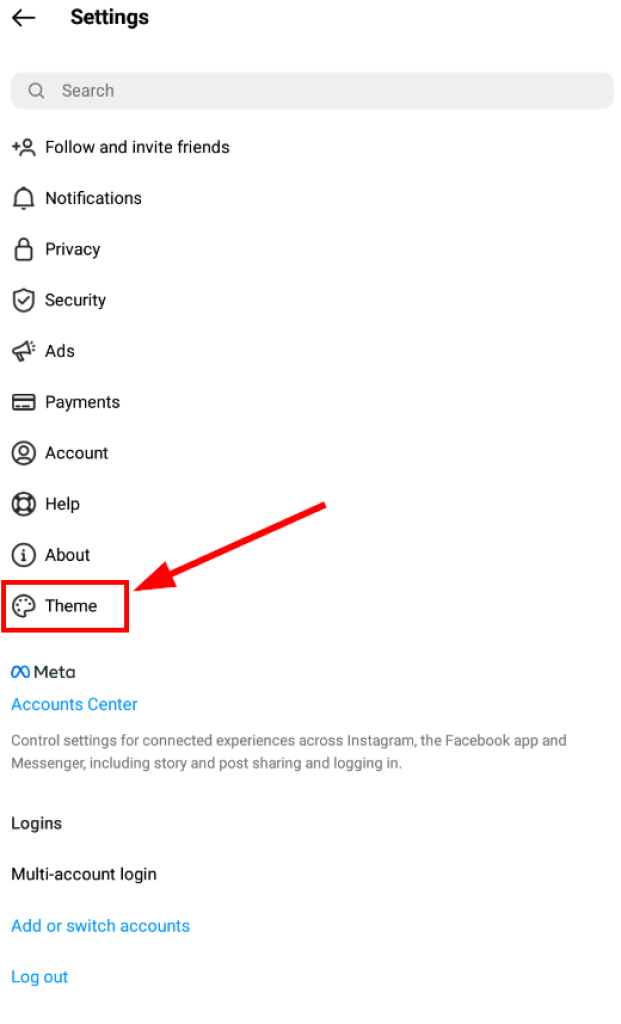
६. आता, तपासा गडद पर्याय. यामुळे तुमच्या इंस्टाग्राम अकाउंटमध्ये डार्क मोड चालू होईल.

लाईट मोडवर परत जाणे किंवा इन्स्टाग्राम डार्क मोड बंद करणे तितकेच सोपे आहे.

फेसबुक, व्हॉट्सॲप, इन्स्टाग्राम, स्नॅपचॅट, लाईन, टेलिग्राम, टिंडर आणि इतर सोशल मीडिया ॲप्सवर नकळतपणे हेरगिरी करा; जीपीएस लोकेशन, टेक्स्ट मेसेजेस, कॉन्टॅक्ट्स, कॉल लॉग्स आणि अधिक डेटा सहजपणे ट्रॅक करा! १००% सुरक्षित!
फक्त येथे जा सेटिंग्ज आणि थीम वर दाखवल्याप्रमाणे पेज. त्यानंतर, चेक करण्याऐवजी लाईट मोड ऑप्शन चेक करा. डार्क मोड ...

जर डार्क मोडमुळे तुमच्या थकलेल्या डोळ्यांना पुरेसा आराम मिळत नसेल आणि तुम्हाला तात्पुरती विश्रांती घ्यायची असेल, तर तुमचे इंस्टाग्राम खाते तात्पुरते कसे बंद करायचे ते शिका.
आयओएस (आयफोन) वर इंस्टाग्राममध्ये डार्क मोड कसा चालू करायचा
अँड्रॉइडच्या विपरीत, आयफोनवर डार्क मोड मिळवण्यासाठी एक वेगळी पद्धत अवलंबली जाते. सुरुवात करण्यापूर्वी, तुमची खात्री करा iOS आवृत्ती १३ किंवा त्याहून अधिक आहे ...
१. सर्वप्रथम, तुमच्या iOS डिव्हाइसवर जा सेटिंग्ज इन्स्टाग्राम ॲपऐवजी.
२. पुढे, स्क्रोल करा आणि शोधा डिस्प्ले आणि ब्राइटनेस सेटिंग्ज पेजवरील पर्याय. तो सापडल्यावर त्यावर टॅप करा.

३. आता, खाली देखावा उपविभागात, तुम्हाला प्रकाशाचा पर्याय मिळेल. आणि गडद थीम डार्क पर्याय सक्षम असल्याची खात्री करा.

४. ते केल्यानंतर, तुमच्या iOS डिव्हाइसवर इन्स्टाग्राम ॲप सुरू करा. आता ॲप्लिकेशन डार्क मोड चालू होऊन उघडले पाहिजे.
टीप: आयओएस स्टोअरवरील इंस्टाग्राम ॲपमध्ये डार्क मोड चालू किंवा बंद करता येत नाही. तुमच्या आयफोन किंवा आयपॅडसाठी, तुम्हाला सेटिंग्जमध्ये बदल करावा लागेल. डिव्हाइस सेटिंग्ज ...
डार्क मोडचा अर्थ असा नाही की तुम्ही गुप्त मोडमध्ये गेला आहात. लोक अजूनही तुमचे सार्वजनिक इंस्टाग्राम प्रोफाइल पाहू शकतात. तुमचे इंस्टाग्राम खाजगी कसे करावे हे शिकण्यासाठी या सोप्या मार्गदर्शिकेचे अनुसरण करा.
पीसीवर इंस्टाग्राम डार्क मोड कसा चालू करायचा
जेव्हा आपण आपल्या डेस्कटॉप पीसीवर इन्स्टाग्राम उघडतो, तेव्हा आपण सामान्यतः ते वेब ब्राउझरद्वारे करतो. काही प्रसिद्ध वेब ब्राउझरमध्ये विंडोज पीसीवरील क्रोम आणि मॅकवरील सफारी यांचा समावेश होतो.
तुमच्याकडे कोणत्या प्रकारचा लॅपटॉप किंवा संगणक आहे किंवा तुम्ही कोणता वेब ब्राउझर वापरता, याची पर्वा न करता खालील पद्धती काम करतील. तथापि, एक गोष्ट आहे कोणताही थेट दृष्टिकोन नाही ज्याद्वारे तुम्ही इंस्टाग्राम वेबवर डार्क मोड फीचरचा आनंद घेऊ शकता. म्हणून, तुमच्या इंस्टाग्राम अकाउंटमध्ये डार्क मोड चालू करण्यासाठी तुम्हाला या जलद आणि सोप्या अप्रत्यक्ष पद्धती वापराव्या लागतील.
दोन मार्गांनी तुम्ही वेब व्हर्जनमध्ये (तुमच्या कॉम्प्युटरच्या वेब ब्राउझरवर) डार्क मोड सक्रिय करू शकता.
पद्धत १: वेब ब्राउझरमध्ये स्वतःचा URL टाकून
जेव्हा तुम्ही तुमच्या वेब ब्राउझरवर इंस्टाग्रामची वेब आवृत्ती वापरता, तेव्हा तुम्ही सामान्यतः www.instagram.com या पत्त्यावर जाल. यामुळे इंस्टाग्रामची नेहमीची लाइट आवृत्ती (पांढऱ्या पार्श्वभूमीवर काळा मजकूर) सुरू होईल.
तर, कस्टम URL वापरून वेब आवृत्ती डार्क मोडमध्ये सुरू करण्यासाठी, खालील सोप्या पायऱ्यांचे अनुसरण करा.
१. तुमचा वेब ब्राउझर उघडा (तुम्ही तुमच्या पसंतीनुसार वेब ब्राउझर निवडू शकता: सफारी, क्रोम किंवा इतर कोणताही).
२. सानुकूल URL प्रविष्ट करा www.instagram.com/?theme=dark तुमच्या ब्राउझरच्या URL अॅड्रेस बारमध्ये.

३. आता, तुमचे इंस्टाग्राम डार्क मोडमध्ये उघडेल.
टीप: वेब आवृत्तीमध्ये तुमच्या सेटिंग्ज पेजवरून डार्क मोड सक्रिय करण्यासाठी कोणतीही सेटिंग नाही.
पद्धत २: ब्राउझर एक्सटेंशन इन्स्टॉल करणे
तुमच्या वेब ब्राउझरवर डार्क मोड चालू करण्याचा आणखी एक मार्ग म्हणजे थर्ड-पार्टी एक्सटेंशन्स इन्स्टॉल करणे. हा कदाचित अधिकृत मार्ग नसेल, पण तरीही याने काम होते.
तुमच्या वेब ब्राउझरच्या एक्सटेंशन स्टोअरवर जा किंवा गुगलवर 'डार्क-मोड इन्स्टाग्राम एक्सटेंशन्स' शोधा.
एक उदाहरण आहे इंस्टाग्रामसाठी नाईट मोड गूगल क्रोम एक्सटेंशन. हे वजनाने हलके आहे, फक्त काही किलोबाइट जागा व्यापते आणि कार्यक्षम आहे.

इंस्टाग्रामसाठी नाईट मोड गूगल क्रोम एक्सटेंशन
निष्कर्ष
थोडक्यात सांगायचे झाल्यास, इंस्टाग्रामवर डार्क मोड चालू करणे ही केवळ एक दृश्य पसंती नाही—तर त्यामुळे आराम, एकाग्रता आणि तुमच्या डिव्हाइसची कार्यक्षमता लक्षणीयरीत्या सुधारते. गडद इंटरफेस स्क्रीनची तीव्र चमक कमी करतो, विशेषतः कमी प्रकाशाच्या वातावरणात, ज्यामुळे जास्त वेळ स्क्रोलिंग केल्यामुळे होणारा डोळ्यांवरील ताण आणि डोकेदुखी कमी होण्यास मदत होते. तसेच, चमकदार पांढऱ्या पार्श्वभूमीचा संपर्क मर्यादित करून, हे रात्री चांगल्या झोपेच्या सवयींनाही मदत करू शकते. OLED आणि AMOLED डिस्प्लेवर, गडद पिक्सेलना कमी ऊर्जा लागते, याचा अर्थ डार्क मोडमुळे दैनंदिन वापरात बॅटरीची लक्षणीय बचत होऊ शकते.
सर्वात चांगली गोष्ट म्हणजे, इंस्टाग्रामवर डार्क मोड चालू करणे सोपे आहे आणि ते सर्व प्लॅटफॉर्मवर एकसारखे आहे. तुम्ही iOS, अँड्रॉइड वापरत असाल किंवा डेस्कटॉपवरून ब्राउझ करत असाल, तरीही तुम्ही थेट इंस्टाग्राममध्ये किंवा तुमच्या फोनच्या सिस्टम अपिअरन्स कंट्रोल्सद्वारे सेटिंग्जमध्ये पटकन प्रवेश करू शकता. काही सेकंदातच, ॲप एका आकर्षक, गडद इंटरफेसमध्ये रूपांतरित होते, जो आधुनिक आणि डोळ्यांना अधिक सुखद वाटतो. जे वापरकर्ते रात्री उशिरा नियमितपणे काम, मनोरंजन आणि मेसेजिंगमध्ये बदल करतात, त्यांच्यासाठी हा छोटासा बदल कोणत्याही वेळी इंस्टाग्राम वापरण्यास लक्षणीयरीत्या अधिक सोयीस्कर बनवू शकतो.
इन्स्टाग्रामने डार्क मोडचा स्वीकार करणे हे प्लॅटफॉर्मची सुलभता आणि वैयक्तिकरणाप्रती असलेली व्यापक वचनबद्धता देखील दर्शवते. फॉन्टचा आकार, सूचना आणि वेळ-व्यवस्थापन स्मरणपत्रांवरील नियंत्रणांसोबतच, डार्क मोड वापरकर्त्यांना ॲपचा अनुभव कसा घ्यायचा यावर अधिक नियंत्रण देतो. तुम्हाला केवळ त्याचे सौंदर्यशास्त्र आवडत असेल किंवा तुम्ही प्रवासादरम्यान बॅटरी वाचवण्याचा प्रयत्न करत असाल, तरीही ते तुम्हाला एकाच इंटरफेसमध्ये अडकवण्याऐवजी तुमच्या जीवनशैलीशी जुळवून घेते.
तुम्ही सांगितलेल्या पायऱ्यांचे पालन केल्यास, तुमचे डिव्हाइस कोणतेही असो, तुम्ही फक्त काही टॅप्समध्ये डार्क मोडचा आनंद घेऊ शकता. एकदा चालू केल्यावर, अनेक वापरकर्त्यांना परत सामान्य मोडवर जाणे कठीण वाटते. हे एक शांत दृश्य वातावरण तयार करते, कंटेंट पाहण्याचा अनुभव सुधारते आणि सिस्टममधील डार्क थीम्ससोबत सहजपणे मिसळून जाते. थोडक्यात, डार्क मोड हे एक छोटेसे वैशिष्ट्य आहे, पण त्याचे दैनंदिन जीवनातील फायदे खूप मोठे आहेत. हे इन्स्टाग्रामला अधिक सोपे, डोळ्यांसाठी सुरक्षित आणि दिवस-रात्र ब्राउझ करण्यासाठी अधिक आनंददायक बनवते.
ही पोस्ट किती उपयुक्त होती?
रेटिंग देण्यासाठी ताऱ्यावर क्लिक करा!
सरासरी रेटिंग / ५. मतांची संख्या: