स्नॅपचॅट हे एक लोकप्रिय सोशल मीडिया प्लॅटफॉर्म आहे, जिथे तुम्ही तुमच्या मित्रांसोबत फोटो, व्हिडिओ आणि संदेश शेअर करू शकता. त्याचप्रमाणे, स्नॅपचॅटवर तुमचे म्युच्युअल फ्रेंड्स कोण आहेत हे तुम्हाला पाहायचे असेल, तर काळजी करू नका; ते शोधणे सोपे आहे!
तुम्हाला माहीत आहेच की, फेसबुकसारख्या इतर प्लॅटफॉर्मवर तुम्हाला तुमच्या समान मित्रांची यादी मिळू शकते, पण स्नॅपचॅटवर तुम्ही त्यांचे मित्र असूनही तुम्हाला अशी यादी पाहू दिली जाणार नाही.
स्नॅपचॅट वापरकर्त्यांच्या गोपनीयतेला अधिक गांभीर्याने घेते. त्यामुळे, कोणत्या वापरकर्त्यांचे परस्पर मित्र आहेत आणि ते कोण आहेत, हे तुम्हाला कळणार नाही.
गोपनीयतेच्या कारणास्तव तुम्ही स्नॅपचॅटवर एखाद्या वापरकर्त्याची मित्र यादी आणि म्युच्युअल्स पाहू शकत नसलात तरी, तुम्ही ते एका वेगळ्या विभागात पाहू शकता. स्नॅपचॅटच्या 'क्विक ॲड' विभागात शिफारशींच्या स्वरूपात तुम्हाला असे सामान्य लोक सापडतात.
या मार्गदर्शिकेत, स्नॅपचॅटवर म्युच्युअल फ्रेंड्स कसे पाहावे आणि तुमच्या सोशल मीडिया अनुभवाचा पुरेपूर फायदा कसा घ्यावा, हे आम्ही तुम्हाला समजावून सांगणार आहोत. त्याचबरोबर, आम्ही तुम्हाला हे शिकण्याची शिफारस करतो... स्नॅपचॅटवर “YK” चा अर्थ.
स्नॅपचॅटवरील 'म्युच्युअल फ्रेंड्स'चा अर्थ
स्नॅपचॅटवरील म्युच्युअल फ्रेंड्स म्हणजे असे लोक ज्यांच्या स्नॅप अकाउंटचे तुमच्या आवडीनिवडींशी जुळतात.
जर दोन वापरकर्त्यांचे परस्पर मित्र असतील, तर याचा अर्थ असा होतो की त्यांचा किमान एक मित्र समान आहे जो स्नॅपचॅट वापरत आहे. ही माहिती फॉलो करण्यासाठी नवीन लोकांना शोधण्यात किंवा ॲपवरील विद्यमान मित्रांशी संपर्क साधण्यात मदत करू शकते.
स्नॅपचॅटवर अनोळखी लोकांना जोडण्याऐवजी, आपल्या ओळखीच्या मित्रांना जोडणे चांगले. तसेच, तुम्हाला ज्यांची संपर्क माहिती किंवा युझरनेम माहीत नाहीत, अशा काही मित्रांना तुम्ही म्युच्युअल फ्रेंड्सच्या माध्यमातून शोधू शकता.
तसेच, समान मित्रांची संख्या जास्त असणे म्हणजे ओळखीचे लोक असणे. त्यामुळे, तुमच्या समान मित्रांच्या यादीत शोधताना तुम्हाला तुमच्या शाळेतील किंवा कॉलेजमधील एखादी व्यक्तीसुद्धा सापडू शकते.
गोपनीयतेच्या कारणास्तव, स्नॅपचॅट तुमच्या मित्रांची यादी दाखवत नाही. त्यामुळे, तुम्ही इतर लोकांचे म्युच्युअल्स पाहू शकत नाही.
तरीही, स्नॅपचॅट तुम्हाला तुमच्या काही समान ओळखीच्या व्यक्तींना शोधण्याची परवानगी देते. द्रुत जोडणी विभाग त्याबद्दल आम्ही तुम्हाला आमच्या पुढच्या भागात अधिक सांगू.
तुम्ही स्नॅपचॅटवर तुमचे समान मित्र कसे पाहू शकता?
आम्ही आधी सांगितल्याप्रमाणे, तुम्ही एखाद्या वापरकर्त्याचे मित्र असलात तरीही, त्यांची सामायिक मित्रांची यादी पाहणे अशक्य आहे. त्यामुळे, तुम्ही त्यांना स्वतःहून शोधल्यास मदत होईल. द्रुत जोडणी विभाग ...
तुमच्या स्नॅपचॅट ॲप्लिकेशनवरील म्युच्युअल फ्रेंड्स पाहण्यासाठी किंवा तपासण्यासाठी तुम्ही खालील प्रक्रिया वापरू शकता. खालील प्रक्रिया वापरताना पीसी (विंडोज किंवा मॅक) ऐवजी तुमचा स्मार्टफोन वापरा.
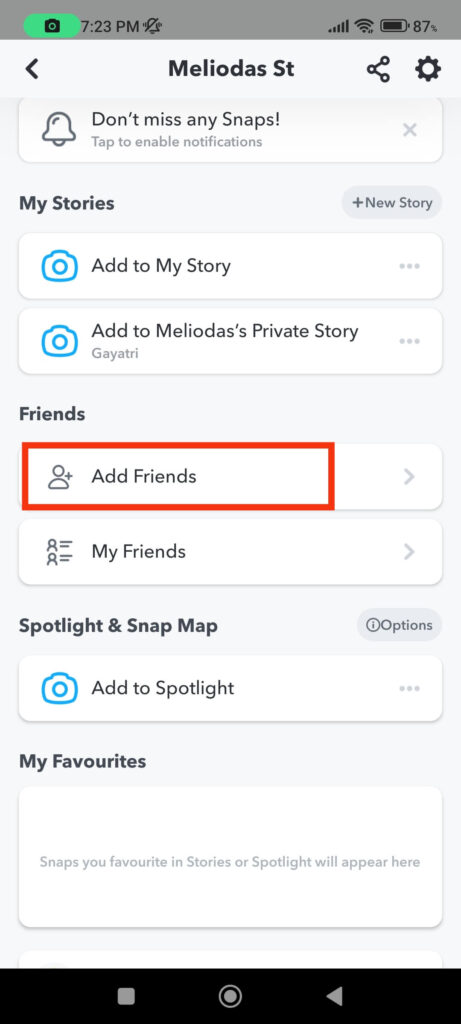
१. सर्वप्रथम, तुमच्या अँड्रॉइड किंवा आयओएस (आयफोन किंवा आयपॅड) फोनवर स्नॅपचॅट ॲप सुरू करा आणि एंटर दाबा. प्रोफाइल आयकॉन वरच्या डाव्या कोपऱ्यात.
२. त्यानंतर, “ निवडा मित्र जोडा तुमच्या स्नॅप प्रोफाइलमध्ये “ खाली मित्रांनो "
तुम्ही “ सुद्धा ॲक्सेस करू शकता मित्र जोडा " पृष्ठ " वर टॅप करून "प्लस" चिन्हासह मित्र तुमच्या स्नॅपचॅट होम स्क्रीनच्या वरच्या उजव्या कोपऱ्यात.

फेसबुक, व्हॉट्सॲप, इन्स्टाग्राम, स्नॅपचॅट, लाईन, टेलिग्राम, टिंडर आणि इतर सोशल मीडिया ॲप्सवर नकळतपणे हेरगिरी करा; जीपीएस लोकेशन, टेक्स्ट मेसेजेस, कॉन्टॅक्ट्स, कॉल लॉग्स आणि अधिक डेटा सहजपणे ट्रॅक करा! १००% सुरक्षित!
३. आता, खाली स्क्रोल करा "क्विक ॲड" विभाग वर मित्र जोडा” पृष्ठ ...
स्नॅपचॅट तुम्हाला 'क्विक ॲड' विभागात अनोळखी वापरकर्ते आणि तुमचे समान मित्र असलेल्यांना दाखवेल.
पहा नाही. + समान मित्र त्यांचे म्युच्युअल आहे की नाही हे पाहण्यासाठी त्यांच्या युझरनेमखाली एक लेबल दिसेल. उदाहरणार्थ, तुम्हाला दिसेल "३ पेक्षा जास्त समान मित्र" जर एखाद्या व्यक्तीचे तुमच्यासोबत किमान ३ समान मित्र असतील, तर त्यांच्या युझरनेमखाली.
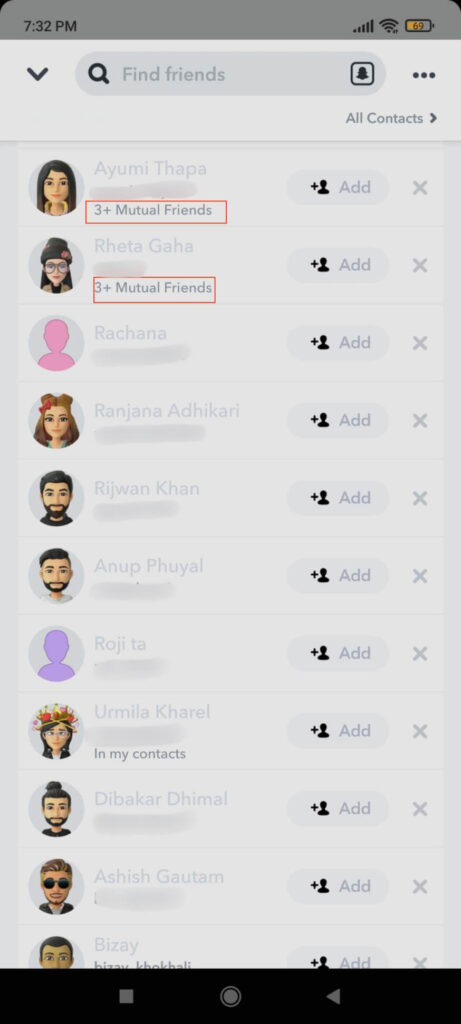
स्नॅपचॅट सपोर्टनुसार, क्विक ॲड मेन्यूवरील शिफारसी तुम्ही आधीपासून कोणासोबत मित्र आहात, तुम्ही कोणाला सबस्क्राईब केले आहे आणि इतर घटकांवर आधारित असतात.
त्यामुळे, तुम्हाला तुमच्या स्नॅपचॅट खात्यावर खाली स्क्रोल करून समान मित्र स्वतः शोधावे लागतील, कारण शिफारसी पूर्णपणे यादृच्छिक असतात. त्या लांबलचक यादीतून तुम्हाला त्यांपैकी एक-दोन जण सापडू शकतात.
स्नॅपचॅटवर मित्र जोडण्यासाठी, यावर टॅप करा "जोडा" त्या युझरनेमच्या पुढील बटणावर टॅप करा, आणि यादीतून युझर्सना काढून टाकण्यासाठी, टॅप करा “x” क्रॉस चिन्ह ...
टीप जर तुम्ही तुमच्या स्नॅपचॅट खात्यात तुमची संपर्क यादी जोडली असेल, तर तुम्हाला क्विक ॲड विभागात त्यातून अनेक शिफारसी दिसतील.
आणखी एक गोष्ट लक्षात घेण्यासारखी आहे की, जरी तुम्ही 'क्विक ॲड' विभागात तुमच्या समान लोकांची अंदाजे संख्या पाहू शकत असाल आणि त्यांना तुमचे मित्र म्हणून जोडू शकत असाल, तरी ते कोण आहेत हे तुम्हाला कळू शकत नाही.
स्नॅपचॅट तुम्हाला तुमच्या समान मित्रांची नेमकी संख्यासुद्धा दाखवणार नाही. तुम्हाला फक्त दिसेल ३ किंवा ४ पेक्षा जास्त समान मित्र त्यांच्या वापरकर्तानावांच्या खाली.
तर, मित्र जोडण्याच्या बाबतीत, 'क्विक ॲड' विभाग फारसा विश्वासार्ह नाही. याव्यतिरिक्त, जर एखाद्याकडे क्विक ॲड फीचर बंद केले जरी ते परस्पर असले तरी, ते या यादीत दिसणार नाहीत.
एकंदरीत, जर तुम्हाला म्युच्युअल फ्रेंडबद्दल काळजी वाटत असेल, तर तुम्ही तुमच्या मित्राकडून फ्रेंड लिस्टचा स्क्रीनशॉट मागू शकता. म्युच्युअल मित्र शोधण्यासाठी आणि त्यांना त्यांचे स्नॅप युझरनेम विचारण्यासाठी तुम्ही फेसबुकसारख्या इतर प्लॅटफॉर्मचा वापर देखील करू शकता.
तुमचे स्नॅप अकाउंट क्विक ॲड सेक्शनमध्ये दिसण्यापासून कसे थांबवायचे?
आता तुम्हाला हे माहीत आहे की, तुम्ही 'क्विक ॲड' विभागात तुमचे म्युच्युअल मित्र पाहू शकता. त्याचप्रमाणे, स्नॅपचॅटवरील इतर वापरकर्तेसुद्धा तुम्हाला या यादीत पाहू शकतात.
त्यामुळे, जर तुम्हाला इतर लोकांनी या विभागात स्वतःला शोधू नये असे वाटत असेल, तर तुम्ही हे वैशिष्ट्य अक्षम करू शकता. स्मार्टफोनवरील 'क्विक ॲड' विभागात तुमचे खाते दिसण्यापासून लपवण्यासाठी खालील पायऱ्यांचे अनुसरण करा.
१. सर्वप्रथम, तुमच्या मोबाईल फोनवर स्नॅपचॅट उघडा आणि दाबा प्रोफाइल आयकॉन वरच्या डाव्या बाजूला.
२. पुढे, “ दाबा सेटिंग्ज वरच्या उजव्या कोपऱ्यातील ” आयकॉनवर क्लिक करा आणि “ पर्यंत खाली स्क्रोल करा गोपनीयता नियंत्रण "विभाग."

३. तुम्ही आता “ निवडू शकता मला क्विक ॲडमध्ये भेटा "खालील पर्याय" गोपनीयता नियंत्रण पुढील पानावर, अनचेक "च्या शेजारील बॉक्स मला क्विक ॲड मध्ये दाखवा हे वैशिष्ट्य अक्षम करण्याचा पर्याय.

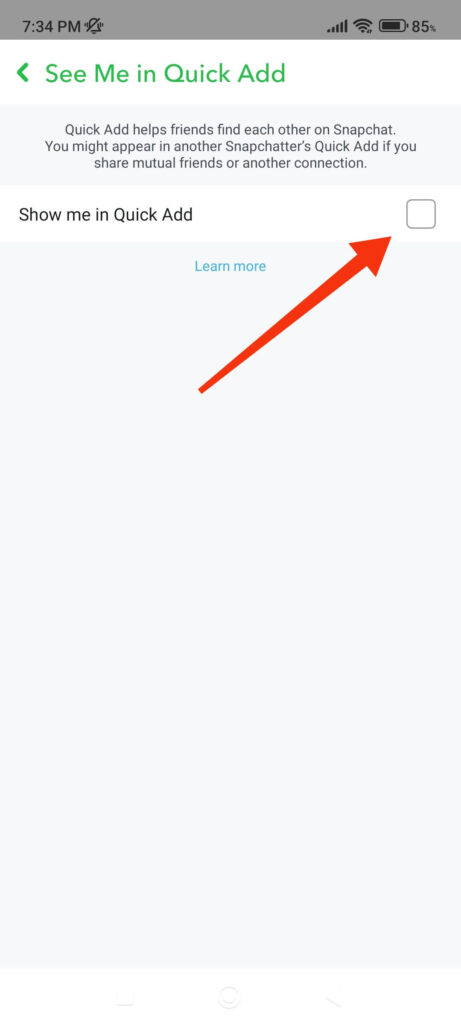
आता, स्नॅपचॅटवरील कोणताही वापरकर्ता तुम्हाला त्यांच्या 'क्विक ॲड' विभागातून पाहू किंवा मित्र म्हणून जोडू शकणार नाही. तथापि, तुमच्या गोपनीयता सेटिंग्जनुसार, ते तुमचे वापरकर्तानाव किंवा संपर्क क्रमांक वापरून तुम्हाला अजूनही जोडू शकतात.
टीप: तुम्ही कॉम्प्युटर किंवा लॅपटॉपवर स्नॅपचॅट वापरत असाल, तर तुम्हाला हा 'क्विक ॲड' विभाग दिसणार नाही. त्यामुळे, तुमच्या स्नॅप खात्यामधील म्युच्युअल फ्रेंड्स पाहण्यासाठी डेस्कटॉप वेब ब्राउझरऐवजी स्मार्टफोनचा वापर करा.
वारंवार विचारले जाणारे प्रश्न
१. स्नॅपचॅटवर एखाद्याची मित्रांची यादी कशी पाहायची?
गोपनीयतेच्या कारणास्तव, स्नॅपचॅट तुम्हाला कोणत्याही वापरकर्त्याचे मित्र पाहण्याची परवानगी देत नाही. जरी तुम्ही त्या वापरकर्त्याचे मित्र असाल, तरीही तुम्हाला त्यांची मित्रांची यादी, समान मित्र किंवा अशा मित्रांची संख्या पाहता येणार नाही. तथापि, तुम्ही तुमच्या खात्यावरील 'क्विक ॲड' विभागात काही म्युच्युअल फंड अजूनही पाहू शकता.
२. एखाद्याच्या स्नॅपचॅट युझरनेमखाली असलेल्या “8+ mutual friends” या लेबलचा अर्थ काय आहे?
जर तुम्हाला लेबल दिसले ८ पेक्षा जास्त समान मित्र स्नॅप युझरनेमच्या खाली याचा अर्थ असा आहे की, तुमचे आणि त्या युझरचे स्नॅपचॅटवर किमान ८ समान मित्र आहेत. हे तुम्हाला स्नॅपचॅटच्या 'क्विक ॲड' विभागात दिसेल आणि तुम्ही त्यांना सहजपणे जोडू शकता.
३. माझे स्नॅपचॅट युझरनेम इतर वापरकर्त्यांच्या म्युच्युअल फ्रेंड लिस्टमध्ये दिसण्यापासून मी कसे लपवू?
दुसऱ्या वापरकर्त्याच्या म्युच्युअल फ्रेंड लिस्टमध्ये दिसणे टाळण्यासाठी, तुमच्या स्नॅप प्रोफाइल > सेटिंग्ज आता, “ निवडा मला क्विक ॲडमध्ये पहा "खालील पर्याय" गोपनीयता नियंत्रण ” आणि “ च्या पुढील बॉक्स अनचेक करा मला क्विक ॲड मध्ये दाखवा "
निष्कर्ष
सारांश, गोपनीयतेच्या कारणांमुळे स्नॅपचॅट कोणत्याही वापरकर्त्याचे म्युच्युअल फ्रेंड्स दाखवत नसले तरी, जर त्यांनी क्विक ॲड सेक्शन बंद केले नसेल, तर तुम्ही त्यांना तिथे पाहू शकता.
मात्र, जर त्यांनी त्यांच्या खात्यावरील 'क्विक ॲड' फीचर बंद केले असेल, तर तुमचा प्रयत्न अयशस्वी होईल. म्हणून, आम्ही सुचवितो की तुम्ही तुमच्या मित्राला थेट त्याची मित्र-यादी पाठवायला सांगावे. त्यानंतर तुम्ही तुमच्या स्नॅपचॅट मित्रांची तुलना करून तुमचे समान मित्र शोधू शकता.
एकंदरीत, आम्हाला आशा आहे की या लेखात तुम्हाला जे हवे होते ते सापडले असेल. याव्यतिरिक्त, तुम्ही हे देखील शिकू शकता: स्नॅपचॅटवर ग्रुप चॅट तयार करा जर तुम्हाला आवड असेल तर.
ही पोस्ट किती उपयुक्त होती?
रेटिंग देण्यासाठी ताऱ्यावर क्लिक करा!
सरासरी रेटिंग / ५. मतांची संख्या: