
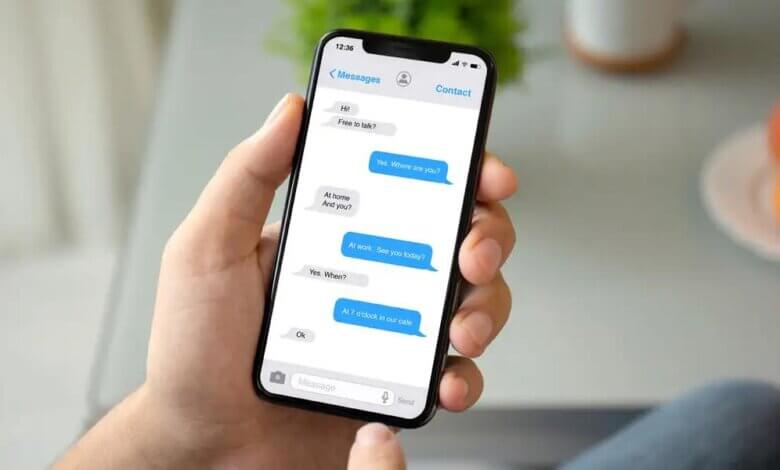
मी प्रवासात असताना अनेकदा माझ्या सहकाऱ्यांना मेसेज पाठवतो, फाईल्स मिळवतो आणि त्या माझ्या आयफोनवर सेव्ह करतो. कधीकधी माझ्या डेटाचा कॉम्प्युटरवर बॅकअप घ्यायला मला वेळ मिळत नाही. अलीकडेच, माझे काही महत्त्वाचे आय-मेसेजेस गायब झाल्याचे माझ्या लक्षात आले! ते का झाले हे मला माहीतही नाही. मी डिलीट झालेले आय-मेसेजेस परत मिळवण्याचे मार्ग शोधत आहे.
आयफोन डेटा पुनर्प्राप्ती परिस्थिती हाताळण्यासाठी पुनर्प्राप्तीचे तीन मार्ग उपलब्ध आहेत. तुम्ही थेट तुमच्या आयफोनवरून हटवलेले आयमेसेजेस परत मिळवू शकता किंवा आयट्यून्स/आयक्लाउड बॅकअपमधून पूर्वीचा डेटा परत मिळवू शकता.
वापरून पाहण्यासाठी खाली दिलेली मोफत चाचणी आवृत्ती डाउनलोड करा!
उपाय १: आयफोनमधून हटवलेले आयमेसेजेस थेट कसे परत मिळवायचे
पायरी १: आयफोन संगणकाशी जोडा आणि डेटा स्कॅन करा
सॉफ्टवेअर डाउनलोड करून इन्स्टॉल करा आणि ते तुमच्या संगणकावर चालवा. त्यानंतर तुमचा आयफोन संगणकाशी जोडा. तुमचे डिव्हाइस जोडल्यानंतर, विंडोमधील “Recover from iOS Device” वर क्लिक करा.


पायरी २: आय-संदेशांचे पूर्वावलोकन करा आणि निवडकपणे पुनर्संचयित करा
स्कॅनिंग प्रक्रिया पूर्ण झाल्यावर, तुमच्या आयफोनवरील सर्व डेटा काढला जाईल आणि खालील विंडोमध्ये प्रदर्शित केला जाईल. विंडोच्या डाव्या बाजूला पाहा, प्रोग्राम वापरकर्त्यांना संघटित सामग्री शोधण्यासाठी श्रेणी पर्यायांचे संक्षिप्त प्रदर्शन प्रदान करतो. iMessages सामग्रीचे पूर्वावलोकन करा, आणि नंतर तुम्हाला आवश्यक असलेल्या आयटमवर टिक करा आणि “Recover” वर क्लिक करून ते मिळवा.

टीप: तुमचा गमावलेला डेटा सहजपणे शोधण्यासाठी, तुम्ही विंडोच्या शीर्षस्थानी असलेले बटण सरकवून फक्त हटवलेले आयटम प्रदर्शित करू शकता.
उपाय २: आयट्यून्स बॅकअपमधून आयमेसेजेस कसे पुनर्प्राप्त करावे
जर तुम्ही PC किंवा Mac वर iTunes वापरले असेल आणि तुमचे iMessages तुमच्या iPhone वर सिंक केले असतील, तर तुम्ही iTunes बॅकअपमधून डेटा परत मिळवू शकता. तुमच्यासाठी दोन मार्ग आहेत: थेट संपूर्ण iTunes फाईल परत मिळवणे किंवा सॉफ्टवेअर वापरून iTunes बॅकअपमधून निवडकपणे डेटा काढणे.
आयट्यून्सद्वारे डेटा पुनर्स्थापित करणे विनामूल्य आहे. परंतु हे लक्षात घेणे महत्त्वाचे आहे की आयट्यून्समधील सर्व डेटा तुमच्या आयफोनमध्ये टाकला जाईल आणि तुमच्या आयफोनवरील तुमचा विद्यमान डेटा पुसला जाईल किंवा त्यावर नवीन डेटा लिहिला जाईल. याच्या तुलनेत, आयफोन डेटा पुनर्प्राप्ती डेटा परत मिळवणे अधिक सुरक्षित असेल कारण ते निवडक पुनर्प्राप्तीला (selective recovery) समर्थन देते आणि तुमच्या आयफोनवरील कोणताही डेटा ओव्हरराइट होणार नाही.
आयट्यून्स बॅकअप फाइल्समधून डेटा काढण्यासाठी हे सॉफ्टवेअर कसे वापरावे याबद्दलचा ट्युटोरियल येथे आहे.
पायरी १: रिकव्हरी मोड निवडा आणि डेटासाठी आयट्यून्स स्कॅन करा
प्रोग्रॅम इन्स्टॉल करून सुरू केल्यावर, तुम्हाला निवडीसाठी काही रिकव्हरी मोड्स दिले जातील. “रिकव्हर” निवडा. आता विंडोमध्ये अनेक आयट्यून्स बॅकअप फाइल्सची यादी दिसेल. तुमच्या आयफोनसाठी असलेली फाइल निवडा आणि बॅकअप फाइल स्कॅन करून गहाळ झालेल्या डेटासह सर्व डेटा काढण्यासाठी “स्टार्ट स्कॅन” वर क्लिक करा.

पायरी २: हटवलेले iMessages पूर्वावलोकन करा आणि पुनर्प्राप्त करा
आता तुम्हाला तुमच्या आयफोनमधील सर्व सामग्री विंडोमध्ये सूचीबद्ध दिसेल. विंडोच्या डाव्या बाजूला असलेल्या श्रेणी पर्यायांमधून “iMessages” निवडा, पूर्वावलोकन करा आणि तुमच्या हटवलेल्या नोट्स परत मिळवा.

उपाय ३: iCloud बॅकअपमधून हटवलेले iMessages कसे परत मिळवायचे
iCloud मधून गमावलेले iMessages परत मिळवण्यासाठी, तुम्हाला आधी तुमच्या iPhone वरील सध्याच्या डेटाचा बॅकअप घ्यावा लागेल, कारण असे केल्याने iCloud फाइल्समधील सर्व डेटा तुमच्या iPhone मध्ये इम्पोर्ट होईल. निरुपयोगी गोष्टींसहित सर्व डेटा परत मिळवणे खूप गैरसोयीचे आहे. म्हणून, निवडकपणे गमावलेला डेटा परत मिळवण्यासाठी, iPhone Data Recovery वापरून पाहण्यासारखे आहे.
iCloud बॅकअपमधून iMessages परत मिळवण्यासाठी हे सॉफ्टवेअर कसे वापरावे, याबद्दलचा ट्युटोरियल येथे आहे.
पायरी १. प्रोग्राम चालवा आणि तुमच्या iCloud खात्यात लॉग इन करा.
तुमच्या संगणकावर डेटा रिकव्हरी प्रोग्राम सुरू करा आणि मुख्य मेन्यू बारमधून “Recover” या रिकव्हरी मोडवर जा. त्यानंतर तुमच्या iCloud मध्ये साइन इन करण्यासाठी तुमचा Apple ID आणि पासवर्ड टाका.

पायरी २. iCloud बॅकअप फाईल डाउनलोड करा आणि डेटासाठी iCloud बॅकअप स्कॅन करा.
iCloud मध्ये साइन इन केल्यानंतर, सॉफ्टवेअर आपोआप तुमच्या सर्व बॅकअप फाइल्स एका विंडोमध्ये दाखवेल. तुम्हाला जी फाइल परत मिळवायची आहे ती निवडा आणि डाउनलोड बटणावर क्लिक करा.


पायरी ३. iCloud मधून हटवलेले iMessages तपासा आणि पुनर्प्राप्त करा.
आता तुम्ही पाहू शकता की, सॉफ्टवेअर तुम्हाला विविध संघटित आयटम्स ऍक्सेस करण्यासाठी श्रेणी पर्यायांचा एक संक्षिप्त डिस्प्ले प्रदान करते. “iMessage” पर्यायावर क्लिक करा आणि मेसेजेसच्या मजकुराचे पूर्वावलोकन करा. तुम्हाला हवे असलेले मेसेजेस निवडा आणि “Recover” वर क्लिक करा. झाले. तुम्ही तुमचे iMessages निवडकपणे रिस्टोअर केले आहेत.

iMessage व्यतिरिक्त, फोटो, व्हिडिओ, संपर्क, नोट्स, कॉल लॉग, व्हॉइसमेल, व्हॉइस मेमो, कॅलेंडर, रिमाइंडर इत्यादींसारखे जवळपास १७ प्रकारचे डेटा आहेत. आयफोन डेटा पुनर्प्राप्ती परत मिळवू शकतो.
ही पोस्ट किती उपयुक्त होती?
रेटिंग देण्यासाठी ताऱ्यावर क्लिक करा!
सरासरी रेटिंग / ५. मतांची संख्या:




