ॲपल आयफोन उत्तम आहेत पण महाग आहेत, आणि त्यावर क्वचितच सूट मिळते. जर तुम्हाला आयफोन त्याच्या पूर्ण किमतीत विकत घ्यायचा नसेल, तर सेकंड-हँड आयफोन खरेदी करणे हा एक चांगला पर्याय आहे. आता ऑनलाइन आणि ऑफलाइन दोन्ही ठिकाणी, वापरलेला किंवा रिफर्बिश्ड आयफोन विकत घेण्यासाठी अनेक जागा उपलब्ध आहेत. यामुळे खरोखरच पैशांची बचत होते, पण काही अडचणीही येतात. अनेक वापरकर्त्यांनी अनुभवलेल्या समस्यांपैकी एक म्हणजे: आयफोन लॉक होतो आणि वापरण्यायोग्य राहत नाही.
तर, जर तुम्ही वापरलेला आयफोन विकत घेण्याचा विचार करत असाल, तर तो अनलॉक केलेला आहे की नाही हे तपासणे महत्त्वाचे आहे. सामान्यतः, जर आयफोन एखाद्या विशिष्ट कॅरियरसाठी लॉक केलेला असेल, तर तुम्ही तो वापरू शकणार नाही. या लेखात, आम्ही या विषयावर अगदी नेमकेपणाने चर्चा करणार आहोत आणि आयफोन अनलॉक केलेला आहे की नाही हे तपासण्याचे तीन वेगवेगळे मार्ग तुमच्यासोबत शेअर करणार आहोत.
भाग १. “अनलॉक्ड आयफोन” म्हणजे काय?
अनलॉक केलेला आयफोन हे एक असे उपकरण आहे जे कोणत्याही विशिष्ट कॅरियरशी जोडलेले नसते आणि कोणत्याही नेटवर्कशी कनेक्ट होऊ शकते. याचा अर्थ असा की, तुम्हाला पाहिजे तेव्हा तुम्ही कोणत्याही कॅरियरवर स्विच करू शकाल. ॲपलकडून थेट खरेदी केलेला आयफोन सहसा अनलॉक केलेला असतो. परंतु, जर तुम्ही एखाद्या कॅरियरसोबत करार असलेल्या व्यक्तीकडून सेकंड-हँड आयफोन विकत घेतला, तर कराराचा कालावधी पूर्ण होईपर्यंत किंवा कराराची संपूर्ण रक्कम भरेपर्यंत ते उपकरण लॉक केलेले असू शकते. आयफोन लॉक आहे की नाही हे तपासणे खूप महत्त्वाचे आहे आणि तुम्ही ते कसे तपासू शकता, हे येथे दिले आहे.
भाग २. सेटिंग्जमध्ये आयफोन अनलॉक आहे की नाही हे कसे तपासावे
आयफोन अनलॉक आहे की नाही हे तपासण्याची सर्वात सोपी पद्धत म्हणजे डिव्हाइसच्या सेटिंग्जमध्ये जाणे. तुम्हाला आयफोन चालू करावा लागेल आणि आवश्यक असल्यास ४-अंकी किंवा ६-अंकी पासकोड टाकावा लागेल. ते कसे करायचे ते येथे दिले आहे:
पायरी १: तुमच्या आयफोनवरील सेटिंग्जमध्ये जा.
पायरी २: “सेल्युलर” वर टॅप करा आणि नंतर “सेल्युलर डेटा ऑप्शन्स” निवडा.
पायरी ३: जर तुम्हाला “सेल्युलर डेटा नेटवर्क” किंवा “मोबाइल डेटा नेटवर्क” हा पर्याय दिसला, तर आयफोन सहसा अनलॉक केलेला असतो. जर तुम्हाला यापैकी कोणताही पर्याय दिसला नाही, तर आयफोन निश्चितपणे लॉक केलेला आहे आणि तो वापरण्यापूर्वी तुम्हाला तो अनलॉक करावा लागू शकतो.

कृपया लक्षात घ्या की ही पद्धत १००% अचूक नाही. तुमच्याकडे वेगवेगळ्या नेटवर्कचे दोन सिम कार्ड असल्यास, पुढील पद्धतीचा अवलंब करा.
भाग ३. सिम कार्ड वापरून आयफोन अनलॉक झाला आहे की नाही हे कसे तपासावे
तुम्ही डिव्हाइसमध्ये दुसरे सिम कार्ड टाकून आयफोन अनलॉक आहे की नाही हे देखील तपासू शकता. तुमच्याकडे दुसऱ्या कंपनीचे सिम कार्ड नसल्यास, मित्राकडून एक घेऊन पहा. आयफोन अनलॉकची स्थिती कशी तपासायची ते येथे दिले आहे:
पायरी १: स्लीप/वेक बटण दाबून धरून आयफोन बंद करण्यासाठी स्लायडरवर टॅप करा.
पायरी २: आयफोनमधून सध्याचे सिम कार्ड काढण्यासाठी पेपरक्लिप किंवा सेफ्टी पिनसारख्या सिम कार्ड इजेक्टरचा वापर करा.
पायरी ३: दुसऱ्या कंपनीचे दुसरे सिम कार्ड, जुने सिम कार्ड ज्या पद्धतीने ठेवले होते, त्याच पद्धतीने सिम कार्ड ट्रेमध्ये ठेवा.
पायरी ४: ट्रे परत आयफोनमध्ये घाला आणि स्लीप/वेक बटण दाबून तो चालू करा.
पायरी ५: आता फोन कॉल करा. जर तुम्ही नवीन सिम कार्डने कॉल करू शकत असाल, तर डिव्हाइस अनलॉक झाले आहे. तसे न झाल्यास, डिव्हाइस लॉक आहे आणि ते वापरण्यापूर्वी तुम्हाला ते अनलॉक करावे लागेल.

भाग ४. IMEI सर्व्हिस वापरून आयफोन अनलॉक आहे की नाही हे कसे तपासावे
प्रत्येक आयफोनला एक IMEI नंबर असतो, ज्यावरून डिव्हाइसबद्दल बरीच माहिती मिळू शकते. आणि अनेक ऑनलाइन सेवा तुम्हाला IMEI नंबर वापरून तुमचा आयफोन अनलॉक आहे की नाही हे तपासण्यास मदत करू शकतात. आयफोन अनलॉक आहे की नाही हे तपासण्यासाठी खालील पायऱ्यांचे अनुसरण करा:
पायरी १: तुम्हाला वापरायची असलेली IMEI सेवा शोधा. IMEI.info ही सर्वोत्तम सेवांपैकी एक आहे; तथापि, तुम्हाला शोधलेल्या प्रत्येक IMEI क्रमांकासाठी $2.99 द्यावे लागतील.
पायरी २: आता, तुमच्या आयफोनवर, सेटिंग्ज > जनरल > अबाउट वर जा.
पायरी ३: तुमच्या डिव्हाइसचा IMEI नंबर सापडेपर्यंत पेज खाली स्क्रोल करा.
पायरी ४: IMEI.info किंवा तुम्ही वापरू इच्छित असलेल्या इतर कोणत्याही सेवेच्या सर्च बारमध्ये IMEI नंबर टाका. “चेक” वर क्लिक करा आणि आवश्यकतेनुसार पडताळणी प्रक्रिया पूर्ण करा.
पायरी ५: ही सेवा डेटाबेसमध्ये संग्रहित असलेल्या इतर सर्व IMEI क्रमांकांमध्ये तुमचा IMEI क्रमांक शोधेल आणि त्यानंतर तुम्हाला आयफोनबद्दलची सर्व संबंधित माहिती देईल. “लॉक स्टेटस” शोधा आणि तुमचा आयफोन अनलॉक झाला आहे की नाही ते तपासा.

यापैकी बहुतेक ऑनलाइन सेवा यासाठी शुल्क आकारतील. जर तुम्हाला पैसे द्यायचे नसतील, तर तुम्ही तुमच्या कॅरियरशी संपर्क साधून IMEI नंबर देऊन त्यांना आयफोनची अनलॉक स्थिती तपासण्यास सांगू शकता.
भाग ५. पासवर्डशिवाय आयफोन स्क्रीन कशी अनलॉक करावी
जर तुमच्याकडे असा आयफोन असेल ज्याची स्क्रीन लॉक झाली आहे आणि तुम्हाला पासवर्ड माहित नसेल, तर या समस्येवर मात करून डिव्हाइस अनलॉक करण्याचे अनेक मार्ग आहेत. पण त्यापैकी कोणताही मार्ग तितका प्रभावी किंवा वापरण्यास सोपा नाही, जितका... आयफोन अनलॉकर तुम्ही कोणत्याही प्रकारचा स्क्रीन लॉक वापरत असलात तरी, तुम्हाला आयफोन सहजपणे अनलॉक करता यावा यासाठी हा थर्ड-पार्टी प्रोग्राम विकसित करण्यात आला आहे.
आयफोन पासकोड अनलॉकरची प्रमुख वैशिष्ट्ये
- हे डिव्हाइसवरील ४-अंकी/६-अंकी पासकोड, फेस आयडी आणि टच आयडी यांसह सर्व प्रकारचे स्क्रीन लॉक त्वरित बायपास करू शकते.
- तुमच्याकडे पासवर्ड नसला तरीही, ते आयफोन किंवा आयपॅडवरून ॲपल आयडी किंवा आयक्लाउड खाते काढून टाकू शकते.
- याचा वापर iTunes किंवा iCloud शिवाय बंद पडलेला iPhone/iPad अनलॉक करण्यासाठी देखील केला जाऊ शकतो.
- हे iPhone 17 Pro Max/17 Pro/17 Air/17 सह सर्व iPhone मॉडेल्स आणि iOS 18 व iOS 26 सह सर्व iOS आवृत्त्यांशी पूर्णपणे सुसंगत आहे.
पासकोडशिवाय लॉक केलेला आयफोन अनलॉक करण्याची पद्धत येथे दिली आहे.
पासवर्डशिवाय आयफोन स्क्रीन अनलॉक करण्यासाठी, डाउनलोड आणि इन्स्टॉल करा. आयफोन अनलॉकर तुमच्या संगणकावर, आणि मग खालील सोप्या पायऱ्यांचे अनुसरण करा:
पायरी १ यशस्वी इन्स्टॉलेशननंतर प्रोग्राम चालवा, आणि मुख्य विंडोमध्ये, सुरू करण्यासाठी “Unlock iOS Screen” निवडा, नंतर “Start > Next” वर क्लिक करा.

पायरी २ लॉक केलेला आयफोन USB केबलद्वारे संगणकाशी जोडा आणि त्यानंतर प्रोग्रामने डिव्हाइस ओळखण्याची प्रतीक्षा करा.
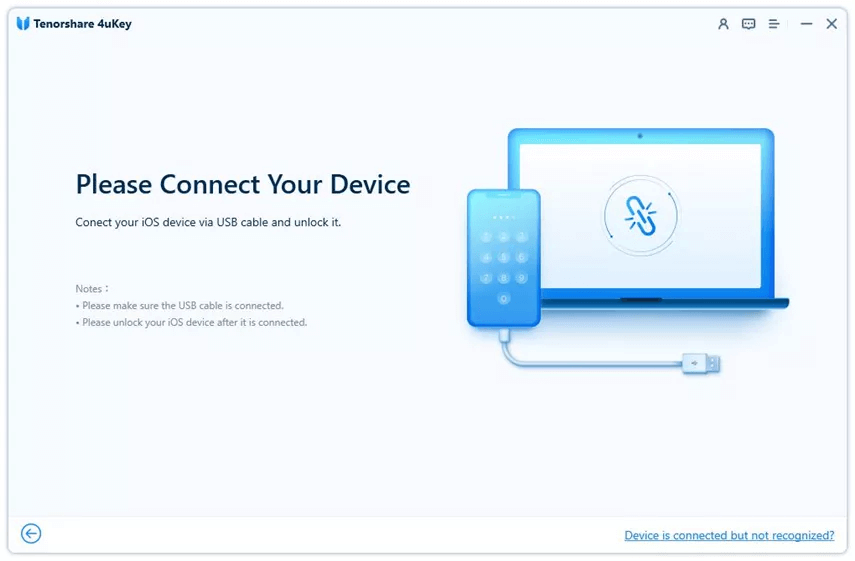
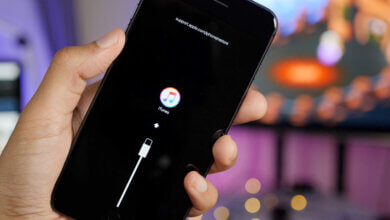
जर प्रोग्रॅम कोणत्याही कारणास्तव डिव्हाइस शोधण्यात अयशस्वी झाला, तर तुम्हाला ते रिकव्हरी मोड किंवा DFU मोडमध्ये ठेवावे लागेल. ते कसे करायचे हे प्रोग्रॅम तुम्हाला दाखवेल; फक्त स्क्रीनवरील सूचनांचे पालन करा.
पायरी ३ एकदा डिव्हाइस ओळखले की, प्रोग्राम तुमच्या डिव्हाइसच्या मॉडेलसाठी नवीनतम फर्मवेअर उपलब्ध करून देईल. आवश्यक फर्मवेअर डाउनलोड करण्यासाठी फक्त “डाउनलोड” वर क्लिक करा.
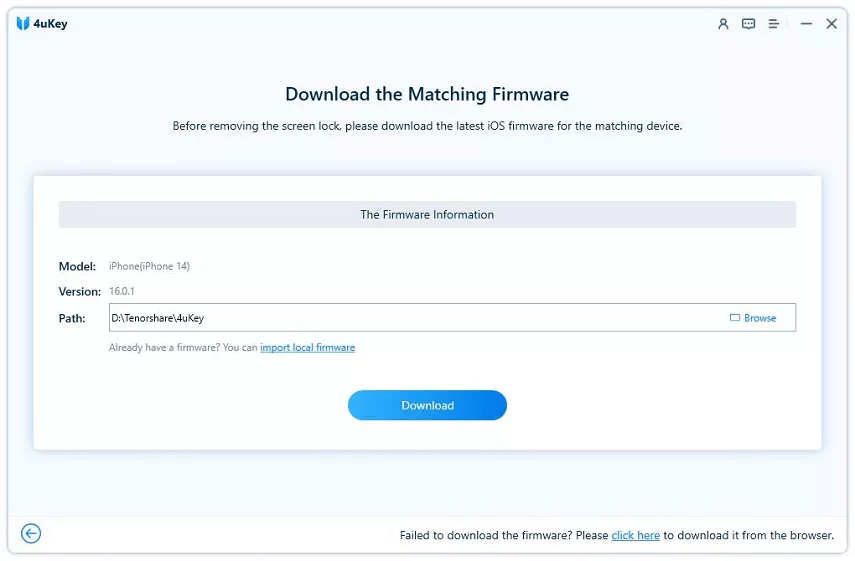
पायरी ४ डाउनलोड पूर्ण झाल्यावर, डिव्हाइसचा पासकोड काढण्याची प्रक्रिया सुरू करण्यासाठी “स्टार्ट अनलॉक” वर क्लिक करा.

संपूर्ण प्रक्रियेला फक्त काही मिनिटे लागतील आणि प्रक्रिया पूर्ण होईपर्यंत डिव्हाइस संगणकाशी जोडलेले ठेवणे आवश्यक आहे. प्रक्रिया पूर्ण झाल्यावर, डिव्हाइसचा वापर सुरू ठेवण्यासाठी, ते नवीन म्हणून सेट करा आणि नवीन पासकोडसह नवीन सुरक्षा वैशिष्ट्ये सेट करा.
ही पोस्ट किती उपयुक्त होती?
रेटिंग देण्यासाठी ताऱ्यावर क्लिक करा!
सरासरी रेटिंग / ५. मतांची संख्या: