- जर तुम्हाला ACSM ला PDF/EPUB मध्ये रूपांतरित करायचे असेल, तर हे मार्गदर्शक तुम्हाला सशुल्क आणि विनामूल्य असे दोन्ही प्रकारचे सर्वोत्तम सॉफ्टवेअर पर्याय पुरवते.
- या कामासाठी माझी पहिली पसंती आहे ई-बुक कन्व्हर्टर जे उत्कृष्ट रूपांतरण गती देते आणि परिणामी ई-बुकची चांगली गुणवत्ता सुनिश्चित करते.
- या यादीतील सर्वोत्तम ACSM ते pdf/epub कन्व्हर्टर Adobe Digital Editions फाईल्समधून (जसे की Google Books) DRM संरक्षण काढून टाकू शकतो, त्यामुळे अधिक तपशिलांसाठी पुढे वाचा.
- माझ्या यादीमध्ये ACSM फाईल्ससाठी काही मोफत ऑनलाइन कन्व्हर्टर्स देखील आहेत जे इतर अनेक प्रकारच्या ई-बुक फाईल्सना सपोर्ट करतात, त्यामुळे खाली त्यांना नक्की पहा!
तुम्ही कदाचित तुमच्या सार्वजनिक ग्रंथालयातून संगणकावर ACSM ई-पुस्तके डाउनलोड केली असतील किंवा Adobe Digital Editions ॲप्लिकेशनमधून स्थानिक पातळीवर पुस्तके घेतली असतील, पण ती पुस्तके तुमच्या पसंतीच्या PDF किंवा ePub वाचन ॲप्समध्ये उघडता येत नाहीत असे तुमच्या लक्षात आले असेल. याचे कारण असे की, ACSM पुस्तके केवळ Adobe Digital Editions (संक्षिप्त रूप ADE) द्वारेच उघडता येतात आणि त्यांना DRM संरक्षण असते. हे संरक्षण तोडण्याचा एकमेव मार्ग म्हणजे ACSM ला PDF/EPUB मध्ये रूपांतरित करणे (आणि DRM काढून टाकणे).
ACSM म्हणजे काय?
ACSM फाईल ही एक अडोबी कंटेंट सर्व्हर मेसेज फाईल आहे, ज्यामध्ये डिजिटल प्रकाशन डाउनलोड करण्याबद्दलची माहिती असते आणि ती अडोबी DRM द्वारे संरक्षित असते.
ACSM फाईल हे प्रत्यक्ष ई-पुस्तक नसून, वापरकर्ता आणि ॲडोबी कंटेंट सर्व्हर DRM सॉफ्टवेअर यांच्यातील एक प्रकारचा दुवा किंवा संदेश आहे. जेव्हा तुम्ही ACSM फाईल उघडता, तेव्हा प्रत्यक्ष ई-पुस्तक इंटरनेटद्वारे एका दूरस्थ स्रोतावरून डाउनलोड केले जाते.
जेव्हा तुम्ही ई-बुक डाउनलोड करता (उदा. तुमच्या गूगल प्ले बुकस्टोअरवरून), तेव्हा तुम्हाला “URL.ascm” नावाची एक फाईल मिळेल. ACSM फाईल्सचा सरासरी आकार १-५ KB असतो.
सारांश:
- ACSM फाईल्स ई-बुक्स नाहीत.
- ACSM फाईल्स ॲडोबी DRM-संरक्षित ई-पुस्तकांच्या डाउनलोडचे व्यवस्थापन करतात.
- ACSM फाईल्स अडोबी डिजिटल एडिशन्समध्ये उघडल्या पाहिजेत.
Adobe Digital Editions ACSM वरील DRM म्हणजे काय?
डीआरएम (DRM) म्हणजे डिजिटल राइट्स मॅनेजमेंट, ज्याचा उद्देश डिजिटल सामग्री फाइल्समध्ये अनधिकृत प्रवेश किंवा त्यांची नक्कल करण्यास प्रतिबंध करणे आहे. एसीएसएम (ACSM) पुस्तकांच्या बाबतीत, डीआरएम वापरकर्त्यांना वैयक्तिक फायद्यासाठी किंवा सार्वजनिकरित्या शेअर करण्यासाठी त्यांच्या ऑनलाइन लायब्ररीतील पुस्तकांची नक्कल करण्यापासून प्रतिबंधित करते. लायब्ररीच्या वेबसाइट्स किंवा लोकप्रिय पुस्तक विक्रेत्यांकडून मिळणारी संरक्षित पुस्तके केवळ अडोबी डिजिटल एडिशन्सवर आणि तुमच्या (त्याच) अडोबी आयडीशी जोडलेल्या एडीई (ADE) सेवेवर चालणाऱ्या डिव्हाइसवरच वाचता येतात.
ACSM फाईल्स आणि ॲडोबी DRM संरक्षण नेमके कसे काम करतात?
जर निर्माते किंवा कॉपीराइट धारक ई-बुक्स संरक्षित करण्यासाठी ॲडोबी कंटेंट सर्व्हर वापरण्याचे निवडतात, तर ही सामग्री खरेदी केल्यावर, ती आपोआप खरेदीदाराच्या ॲडोबी आयडीशी जोडली जाते. हा आयडी वैयक्तिक आणि अहस्तांतरणीय आहे, आणि ॲडोबी डीआरएम संरक्षणासह कोणतीही फाईल खरेदी करण्यापूर्वी वापरकर्त्याने तो सेट करणे आवश्यक आहे. या आयडीशिवाय, बॅकग्राउंडमध्ये चालणाऱ्या ॲडोबी सर्व्हर ॲप्लिकेशनला कॉपी-संरक्षित ACSM फाईलला ॲक्सेस द्यायचा की नाही हे कळण्याचा कोणताही मार्ग नसतो.
मी ACSM फाईल्सना PDF/ePub/Kindle/Word मध्ये कसे रूपांतरित करू शकेन?
या कामात अनेक थर्ड-पार्टी टूल्स तुम्हाला मदत करू शकतात. या लेखात, आम्ही तुमच्या ACSM ई-बुक्सना PDF (ePub, Kindle, Word) फॉरमॅटमध्ये रूपांतरित करण्यासाठी मदत करणाऱ्या सर्वोत्तम ACSM कन्व्हर्टर्सवर एक नजर टाकणार आहोत.
टीप: यापैकी काही साधने विनामूल्य आहेत, तर इतरांचा वापर करण्यासाठी तुम्हाला परवाना कोड खरेदी करावा लागू शकतो.
२०२३ मधील सर्वोत्तम ACSM कन्व्हर्टर्स
अडोब डिजिटल एडिशन्स (मूलभूत आवश्यकता)
मागील भागात वर्णन केल्याप्रमाणे, डाउनलोड केलेल्या ACSM फाईल्स उघडण्यासाठी Adobe Digital Editions ची आवश्यकता असते.
पायरी १. अडोबी डिजिटल एडिशन्स ४.५ वापरण्यास सुरुवात करा.
डाउनलोड करा पीसी/मॅकसाठी अडोबी डिजिटल एडिशन्स ४.५ इंस्टॉलर चालवा आणि स्क्रीनवरील सूचनांचे पालन करा.
पायरी २. Adobe ID वापरून Adobe Digital Editions ला अधिकृत करा.
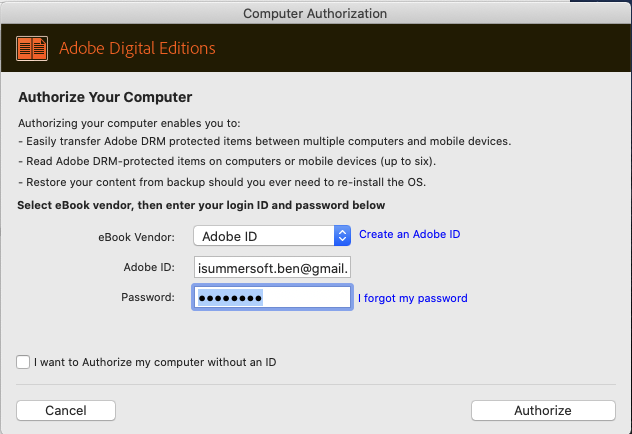
जेव्हा तुम्ही URL.ascm फाईल पहिल्यांदा उघडता, तेव्हा ADE तुम्हाला तुमच्या संगणकाला अधिकृत करण्यास सांगेल. हे करण्याचा सर्वोत्तम मार्ग म्हणजे एक Adobe ID प्रदान करणे, ज्याद्वारे पुस्तक तुमच्या ID शी जोडले जाईल.
तुम्ही “Help” > “Authorize Computer…” वर क्लिक करून मॅन्युअली Adobe ID तयार करू शकता किंवा फक्त Ctrl + Shift + U दाबू शकता.
सूचना:
- नंतर तुम्ही दुसऱ्या संगणकावर पुस्तक उघडल्यास, ते उघडण्यासाठी तुम्ही फक्त तोच आयडी देऊ शकता.
- एकच अडोबी आयडी जास्तीत जास्त सहा वेगवेगळ्या उपकरणांवर सक्रिय केला जाऊ शकतो.
- अडोबी डिजिटल एडिशन्सला ब्लूफायर रीडरसारखे पर्याय उपलब्ध आहेत. तथापि, त्यासाठी अडोबी आयडीची आवश्यकता असते.
पायरी ३. ADE द्वारे ACSM उघडा/डाउनलोड करा.
पुस्तक उघडण्यासाठी अडोबी डिजिटल एडिशन्सचा वापर करणे.
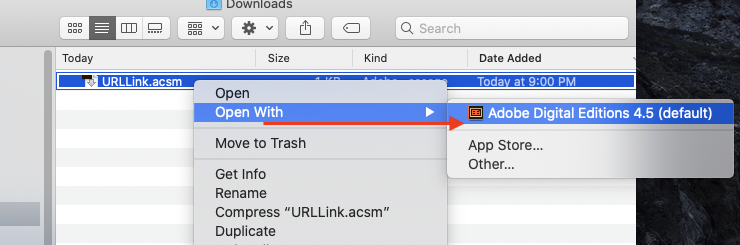
तुम्ही Adobe Digital Editions मध्ये पुस्तकाच्या फाईलवर डबल-क्लिक करून पुस्तक उघडू शकता, किंवा तुम्ही Adobe Digital Editions उघडून, File > Add to Library वर क्लिक करून ते तुमच्या ADE लायब्ररीमध्ये जोडू शकता. त्यानंतर, लायब्ररीमधील पुस्तक उघडण्यासाठी त्यावर डबल-क्लिक करा.
त्यानंतर ADE स्वतः ई-बुक डाउनलोड करेल (काही ई-बुक फाइल्स मोठ्या असतात आणि या टप्प्याला थोडा वेळ लागू शकतो), आणि ते तुमच्या Adobe Digital Editions बुकशेल्फमध्ये उपलब्ध होईल, जिथून तुम्ही तुमच्या स्वतःच्या संगणकावर ते पुस्तक ऑफलाइन वाचू शकता.
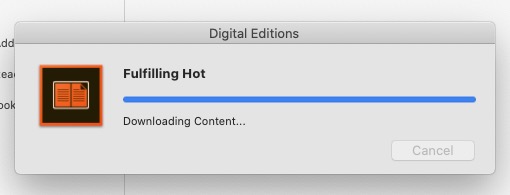
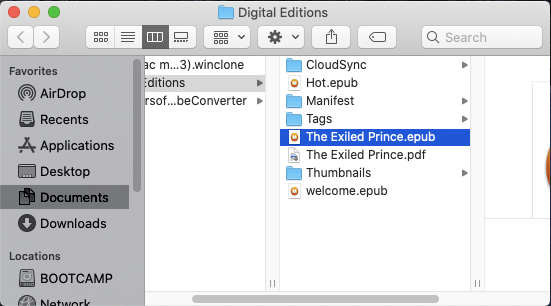
सर्व डाउनलोड केलेली ई-पुस्तके “माय डॉक्युमेंट्स > माय डिजिटल एडिशन्स” फोल्डरमध्ये (विंडोज) किंवा
“DocumentsDigital Editions” (macOS). Adobe Digital Editions मध्ये पुस्तकावर राईट-क्लिक करून आणि Show File in Finder निवडून तुम्ही ACSM फाईल साठवण्याचे ठिकाण शोधू शकता.
काम पूर्ण झाल्यावर तुम्हाला एक PDF किंवा ePub फाईल मिळेल, त्यापैकी बहुतेक अजूनही DRM-संरक्षित असतात.
.ACSM ई-बुक्स उघडता न आल्यास ३ उपाय (सर्वात सामान्य त्रुटी संदेश)
अ. ADE मध्ये ACSM फाईल आयात करताना त्रुटी आल्यास (लायसन्स सर्व्हर कम्युनिकेशन प्रॉब्लेम: E_ACT_NOT_READY), मागील ॲक्टिव्हेशनचे सर्व अवशेष मिटवण्याचा प्रयत्न करा. त्यासाठी Ctrl+Shift+D दाबा, त्यानंतर “इरेज ऑथोरायझेशन” दाबा.
ब. जेव्हा Adobe Digital Editions 'W_ADEPT_CORE_LOAN_NOT_ONRECORD' असा त्रुटी संदेश दाखवते, तेव्हा याचा अर्थ असा होतो की या मशीनवर पुस्तक कर्जाची कोणतीही नोंद आढळलेली नाही. याचा अर्थ असा की, तुम्ही असे उधार घेतलेले/भाड्याने घेतलेले पुस्तक उघडण्याचा प्रयत्न करत आहात, ज्याची मुदत पूर्वीच संपली आहे किंवा जे परत केले गेले आहे.
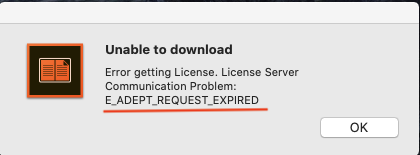
c. पुस्तक डाउनलोड करताना तुम्हाला E_ADEPT_REQUEST_EXPIRED ही त्रुटी दिसल्यास, त्याचे कारण असे आहे की ACSM मध्ये एक समाप्ती वेळ (expiry time) समाविष्ट असते, आणि जर तुम्ही त्या टोकन समाप्ती वेळेत पुस्तक डाउनलोड केले नाही, तर तुम्ही ई-पुस्तक डाउनलोड करू शकत नाही. ई-पुस्तक पुन्हा डाउनलोड करण्याचा प्रयत्न करा.
फायदे
- मोफत.
- ACSM उघडण्यासाठीचा अद्वितीय (अत्यावश्यक) प्रोग्राम.
- तसेच रूपांतरित ePub/PDF फाईल दुसऱ्या डिव्हाइसवर (त्याच आयडीने सक्रिय केलेल्या) हस्तांतरित करण्यास मदत करते.
तोटे
- Adobe ID नेहमी आवश्यक आहे (Adobe DRM संरक्षित).
- ACSM ला किंडल किंवा वर्ड फॉरमॅटमध्ये रूपांतरित करणे अशक्य आहे.
- रूपांतरित केलेले ePub/PDF फक्त सुसंगत उपकरणांवरच उघडता येतात, ते ॲपल बुक्सवर उघडता येत नाहीत.
- नेमके सांगायचे झाल्यास, ADE हे एक ACSM फाईल रीडर आहे, ACSM फाईल कन्व्हर्टर किंवा ACSM DRM रिमूव्हल नाही.
ई-बुक कन्व्हर्टर
ई-बुक कन्व्हर्टर हा एक वैशिष्ट्यपूर्ण प्रीमियम कन्व्हर्टर आहे जो तुम्हाला ऑनलाइन लायब्ररीमधून खरेदी केलेल्या Adobe ACSM फाइल्सवर पूर्ण नियंत्रण मिळवून देतो.
डाउनलोड केलेली ACSM फॉरमॅटमधील ई-पुस्तके ePub, PDF, Word, AZW3 आणि Mobi मध्ये रूपांतरित करून, ADE-समर्थित नसलेल्या सर्व रीडर्सवर संग्रहाचा आनंद घेता येतो.
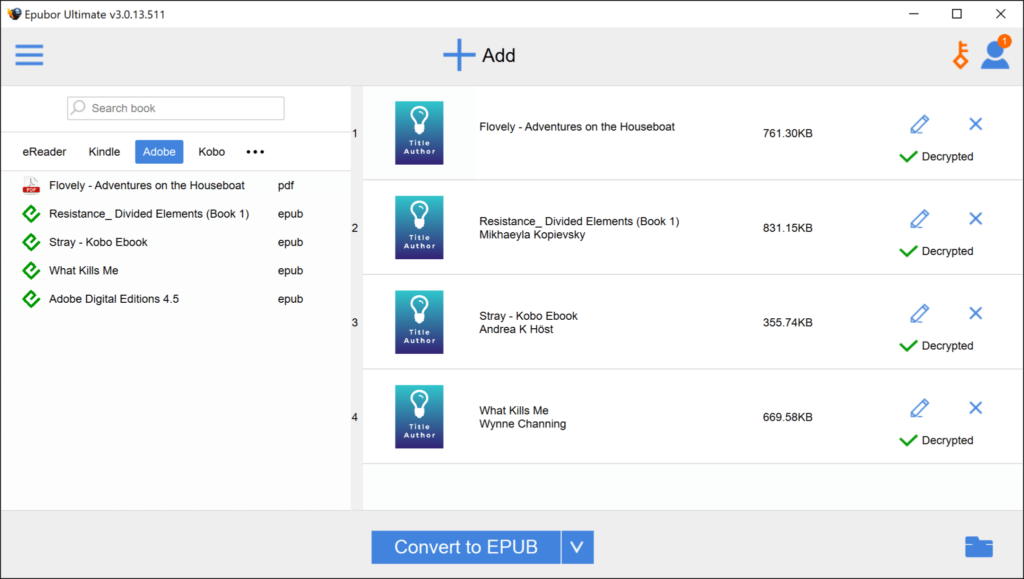
या टूलमध्ये अडोबी ओळखणारे वैशिष्ट्य आहे जे तुम्हाला "अडोबी डिजिटल एडिशन्स लायब्ररी" मधून उघडलेल्या ACSM फाइल्स त्याच्या मुख्य वर्कस्पेसवर ड्रॅग करण्याची परवानगी देते (त्याच्या सहज, ड्रॅग-अँड-ड्रॉप-अनुकूल इंटरफेसमुळे).
चला, त्याची प्रमुख वैशिष्ट्ये पटकन पाहूया:
- ACSM फाईल DRM-संरक्षित आहे की नाही हे तपासण्यास मदत करते.
- Adobe DRM ACSM फाईल्सना EPUB, PDF, MOBI, AZW3, Word, TXT यांसारख्या असुरक्षित फॉरमॅट्समध्ये त्वरित रूपांतरित करा.
- फाईल्स रूपांतरित करताना मूळ मापदंड (लेखक, प्रकाशक, शीर्षक...) जतन करा.
- रूपांतरण प्रक्रियेत तुम्हाला मार्गदर्शन करण्यासाठी परस्परसंवादी मार्गदर्शक.
फायदे
- Adobe ACSM फाईल्स आपोआप शोधते.
- Adobe DRM काढून टाकते आणि त्याच वेळी ACSM फॉरमॅट्सना उच्च गतीने रूपांतरित करते.
- बॅच रूपांतरण.
- मोफत अपग्रेड आणि मोफत ऑनलाइन तांत्रिक सहाय्य.
- मोफत चाचणी आवृत्ती तुम्हाला कोणत्याही सामग्री मर्यादेशिवाय, ३ पुस्तके पूर्णपणे मोफत रूपांतरित करण्यास मदत करते.
- केवळ ACSM ते PDF epub रूपांतरणास समर्थन देत नाही, तर ACSM ते Word, kindle आणि txt रूपांतरणास देखील समर्थन देते.
तोटे
- सशुल्क सॉफ्टवेअर, विंडोज आणि मॅकसाठी $17.99.
- सर्वप्रथम ADE द्वारे ACSM ला अधिकृत करून उघडणे आवश्यक आहे.
ऑनलाइन ACSM कन्व्हर्टर
ऑनलाइन ACSM चे PDF मध्ये रूपांतर करण्याच्या अनेक पद्धती आहेत.
ebook.online-convert ही फॉरमॅट रूपांतरणात माहिर असलेली एक वेबसाइट आहे. ती ऑडिओ/डॉक्युमेंट/ईबुक/इमेज/व्हिडिओ रूपांतरित करू शकते. मुळात, जोपर्यंत तुमचा संगणक नेटवर्कशी जोडलेला आहे, तोपर्यंत तुम्ही या वेबसाइटवर फॉरमॅट रूपांतरणासंबंधीच्या सर्व समस्या सोडवू शकता. पुढे, आम्ही तुम्हाला ACSM चे PDF मध्ये ऑनलाइन रूपांतरण कसे करायचे हे दाखवणार आहोत.

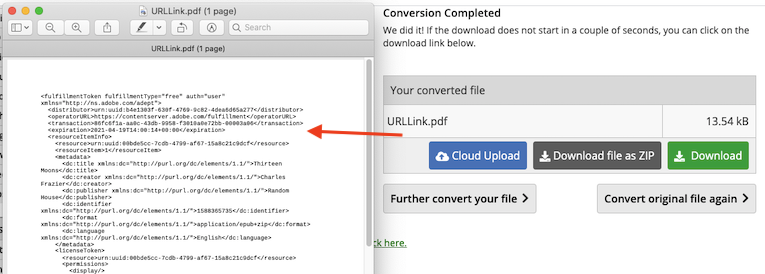
ebook.online-convert वर प्रवेश मिळवा आणि त्यानंतर, डाउनलोड केलेली ACSM फाईल थेट त्याच्या मुख्य रूपांतरण क्षेत्रात अपलोड करून रूपांतरण सुरू करा.
महत्त्व: कृपया फॉरमॅट रूपांतरित करण्यासाठी डिजिटल आवृत्त्यांमधून पुस्तके जोडा. रूपांतरणासाठी ACSM फाईल थेट ड्रॅग करू नका, अन्यथा रूपांतरित PDF फाईल मिळाल्यानंतर तुम्हाला आढळेल की त्यातील मजकूर तुमच्या अपेक्षेप्रमाणे नाही, कारण ACSM फाईल हे प्रत्यक्ष पुस्तक नसून, ती पुस्तकाची माहिती असलेली एक फाईल आहे.
फायदे
- मोफत.
- एकाधिक इनपुट फॉरमॅट आणि आउटपुट फॉरमॅटला समर्थन देते.
- बॅच रूपांतरण.
तोटे
- केवळ DRM-मुक्त ACSM फाईल्सनाच समर्थन देते. DRM-संरक्षित ACSM फाईल्सचे रूपांतरण करण्यास परवानगी नाही.
- सर्वप्रथम ADE द्वारे ACSM ला अधिकृत करून उघडणे आवश्यक आहे.
कॅलिबर ACSM इनपुट प्लगइन (मोफत)
पूर्वनिर्धारितपणे, अडोबी डिजिटल एडिशन्समध्ये drm ACSM फाइल्सना इतर फॉरमॅटमध्ये रूपांतरित करण्याचा पर्याय उपलब्ध नाही. हे एक ACSM ई-बुक रीडर आणि व्यवस्थापन साधन आहे.
Adobe Digital Editions वापरून DRM ACSM फाईलला PDF/Epub मध्ये रूपांतरित करणे जवळजवळ अशक्य आहे. परंतु, ADE मध्ये तुमची ACSM पुस्तके यशस्वीरित्या उघडल्यानंतर, तुम्ही पुढील ३ साधने वापरून पाहू शकता.
कॅलिबर हे अशाच साधनांपैकी एक आहे, कारण ते एक प्रसिद्ध ई-बुक व्यवस्थापन साधन आणि ई-बुक कन्व्हर्टर आहे. ते अनेक ई-बुक फॉरमॅट्सना समर्थन देते.
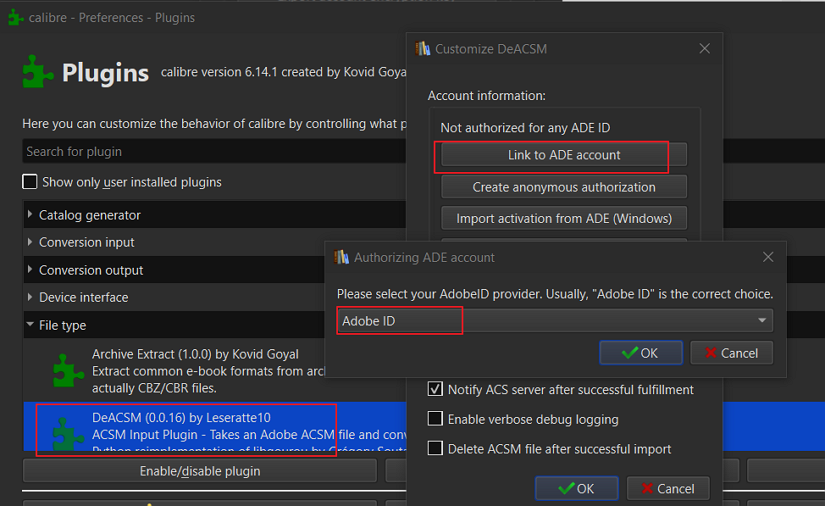
तुम्हाला मिळाल्यानंतर ACSM इनपुट प्लगइन कॅलिबरमध्ये इन्स्टॉल केल्यावर, तुम्हाला प्लगइन सेटिंग्जमध्ये तुमचे AdobeID क्रेडेन्शियल्स देखील टाकावे लागतील.
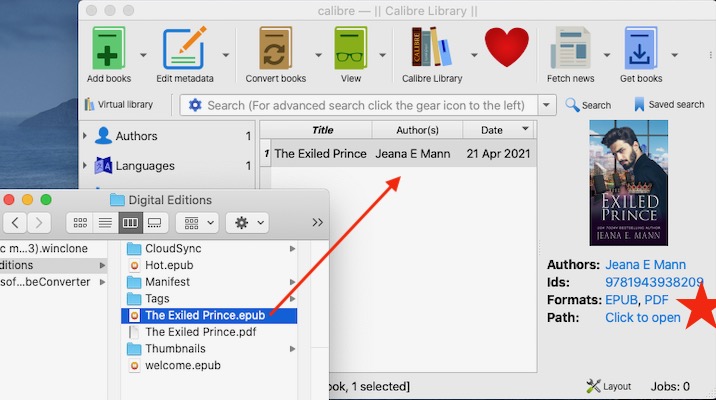
त्यानंतर, “माय डिजिटल एडिशन्स” फोल्डरमधून अडोबी डिजिटल एडिशन्स ई-बुक्स कॅलिबर लायब्ररीमध्ये इम्पोर्ट करा, “कन्व्हर्ट बुक्स” वर क्लिक करा आणि टार्गेट फॉरमॅट म्हणून ePub किंवा PDF निवडा.
फायदे
- मोफत.
- Adobe ePub/PDF ला DRM-मुक्त ePub, pdf, word, txt, mobi, इत्यादींमध्ये रूपांतरित करते.
- बॅच रूपांतरण.
तोटे
- कॅलिबरमध्ये एक अतिरिक्त प्लगइन मॅन्युअली जोडण्याची गरज आहे.
- पुस्तके स्वतःहून जोडावी लागतील.
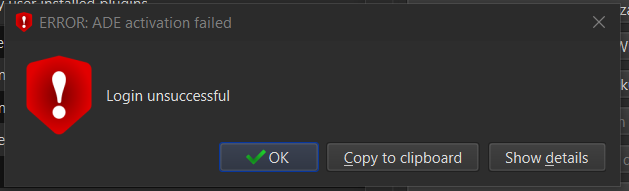
- सर्वप्रथम ADE द्वारे ACSM ला अधिकृत करून उघडणे आवश्यक आहे. कॅलिबरमध्ये Adobe लॉग इन करताना तुम्ही अयशस्वी होण्याची शक्यता आहे, कारण त्यामुळे dedrm प्रक्रिया अधिक कठीण होते.
एपुबोर सर्व DRM काढणे
एपुबोर सर्व DRM काढणे हे एक शक्तिशाली साधन आहे जे Adobe मधून DRM काढून टाकू शकते आणि ACSM ला सामान्य ePub किंवा PDF मध्ये रूपांतरित करू शकते.
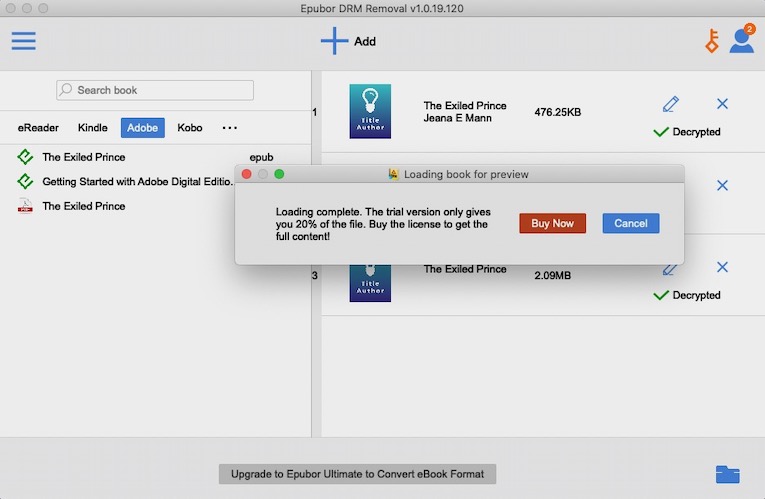
जरी Epubor All DRM Removal हे एक प्रीमियम सॉफ्टवेअर असले तरी, खरेदी करण्यापूर्वी ते वापरून पाहण्यासाठी तुम्ही त्याची विनामूल्य चाचणी आवृत्ती डाउनलोड करू शकता.
फायदे
- Adobe ACSM फाईल्स आपोआप शोधते.
- अतिशय वेगाने Adobe DRM काढून टाकते.
- बॅच रूपांतरण.
तोटे
- सशुल्क सॉफ्टवेअर, विंडोजसाठी $19.99, मॅकसाठी $24.99.
- मोफत चाचणी आवृत्तीला मर्यादा आहेत: यात तारखेविना निर्बंध आहेत, परंतु प्रत्येक पुस्तकातील २०% मजकूर डिक्रिप्ट करण्याची मर्यादा आहे.
- ACSM चे Kindle mobi मध्ये रूपांतर करता येत नाही.
- सर्वप्रथम ADE द्वारे ACSM ला अधिकृत करून उघडणे आवश्यक आहे.
निष्कर्ष
आता तुमच्या लक्षात येईल की ACSM फाईल्सना ePub किंवा PDF मध्ये रूपांतरित करणे हे अवघड काम नाही. ही ५ उपयुक्त साधने तुम्हाला २०२३ मध्ये सहजपणे ACSM रूपांतरित करण्यास मदत करू शकतात आणि तुम्हाला तुमच्या लायब्ररीतील ई-पुस्तकांचा ऑफलाइन आनंद घेण्यास सक्षम करतील.
याव्यतिरिक्त, तुम्हाला असे आढळू शकते की ई-बुक कन्व्हर्टर जवळपास सर्व एनक्रिप्टेड ACSM ई-बुक्सना DRM-मुक्त मध्ये रूपांतरित करू शकतो. प्रयत्न करून तर बघा!
ही पोस्ट किती उपयुक्त होती?
रेटिंग देण्यासाठी ताऱ्यावर क्लिक करा!
सरासरी रेटिंग / ५. मतांची संख्या: